Profil
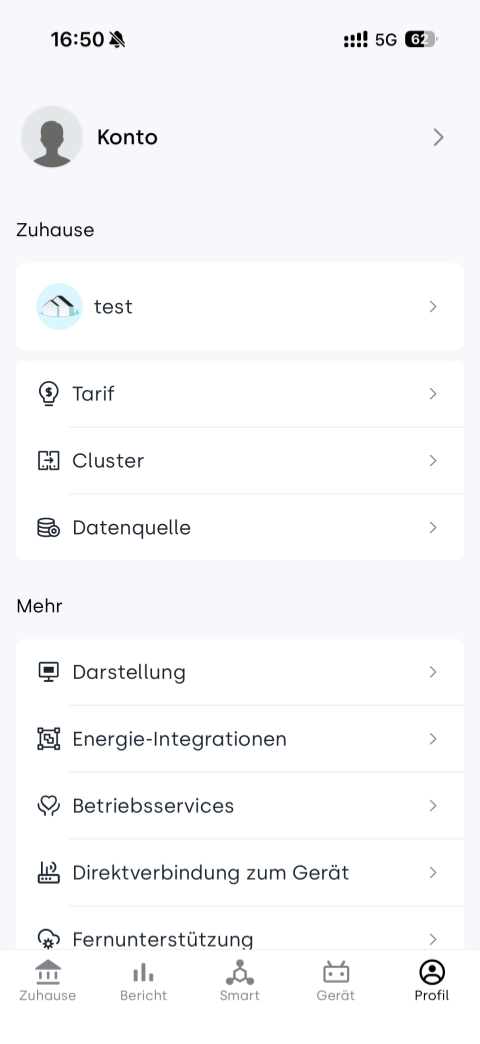
Tippen Sie in der unteren Navigationsleiste auf den Tab Profil, um die Seite zu öffnen. Diese Seite dient zur Verwaltung von Kontoinformationen, zur Anpassung von App-Einstellungen sowie zur Konfiguration personalisierter Optionen.
1. Konto
Tippen Sie auf Konto, um die Kontoeinstellungsseite zu öffnen. Dort können Sie alle kontobezogenen Konfigurationen einsehen und verwalten.
1.1 Profil
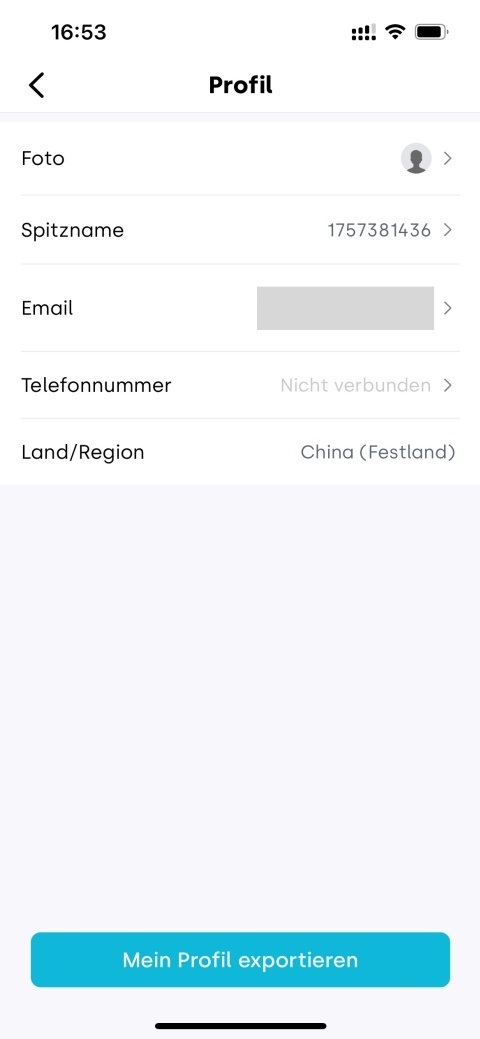
Tippen Sie auf Profil, um die detaillierte Kontoseite zu öffnen. Hier können Sie Ihr Profilbild aktualisieren, Ihren Benutzernamen ändern sowie die verknüpfte E-Mail-Adresse oder Telefonnummer aktualisieren.
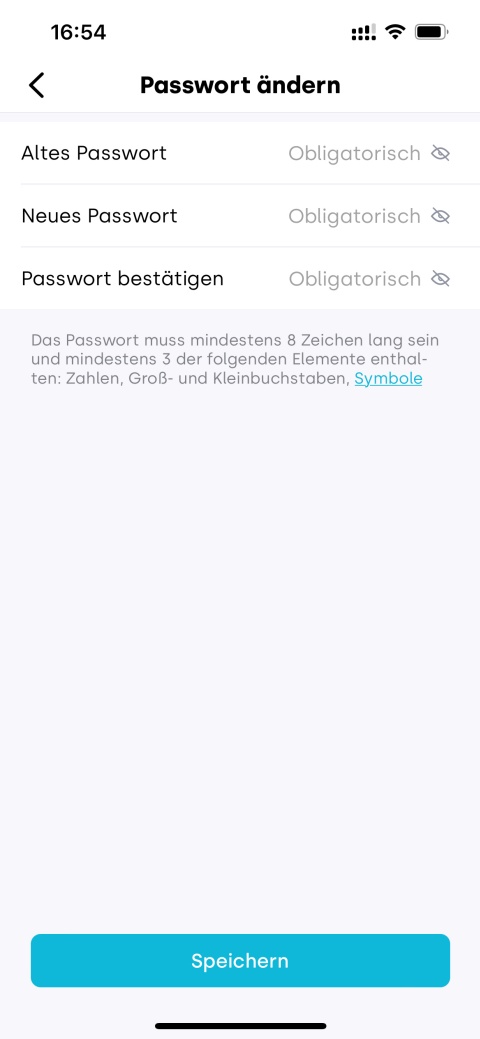
1.2 Passwort ändern
Tippen Sie auf Passwort ändern und folgen Sie den Anweisungen, um Ihr aktuelles und neues Passwort einzugeben. Nach dem erfolgreichen Speichern werden Sie automatisch zur Anmeldeseite weitergeleitet, wo Sie sich mit dem neuen Passwort erneut anmelden können.
1.3 Konto löschen
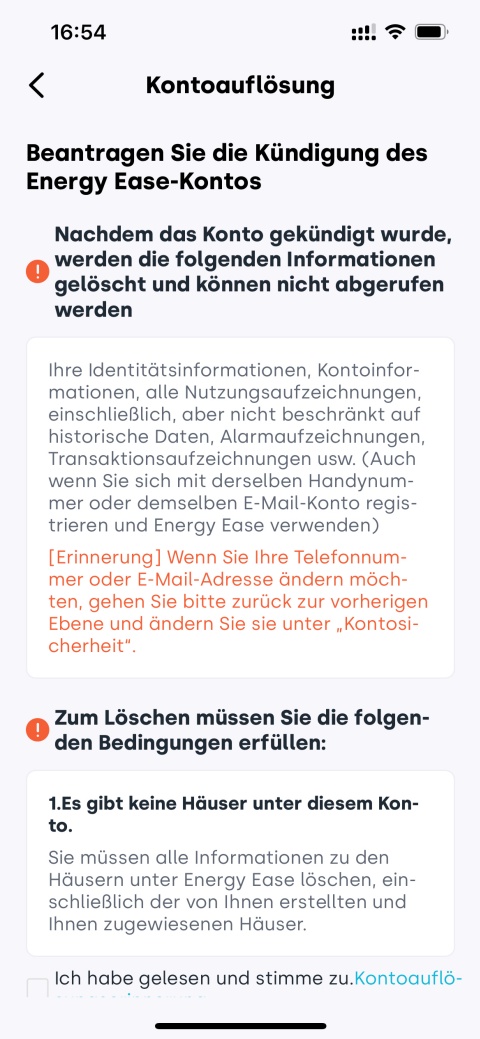
Das Löschen Ihres Kontos entfernt dauerhaft alle zugehörigen Daten und kann nicht rückgängig gemacht werden. Bitte gehen Sie mit Vorsicht vor.
-
Löschen Sie alle Zuhause, die Ihrem Konto zugeordnet sind.
-
Tippen Sie auf Mein Konto löschen, um den Prozess zur Kontolöschung zu starten.
-
Lesen Sie die Hinweise auf dem Bildschirm sowie die Kontoauflösungserinnerung sorgfältig durch. Bestätigen Sie, dass Sie die Bedingungen erfüllen und die Konsequenzen verstehen. Wenn keine Einwände bestehen, aktivieren Sie Ich habe gelesen und stimme zu.Kontoauflösungserinnerung.
-
Tippen Sie auf Stornierung bestätigen, um fortzufahren.
-
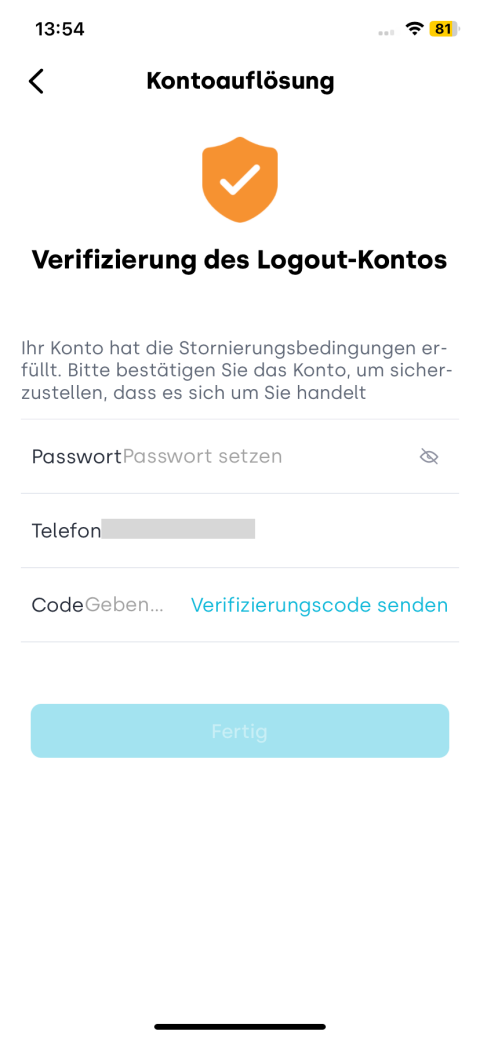
Aus Sicherheitsgründen ist eine Identitätsprüfung erforderlich: Geben Sie Ihr Passwort ein und bestätigen Sie Ihre verknüpfte Telefonnummer oder E-Mail-Adresse.
-
Geben Sie den erhaltenen Bestätigungscode ein und tippen Sie auf Fertig, um die Kontolöschung abzuschließen.
1.4 Abmelden
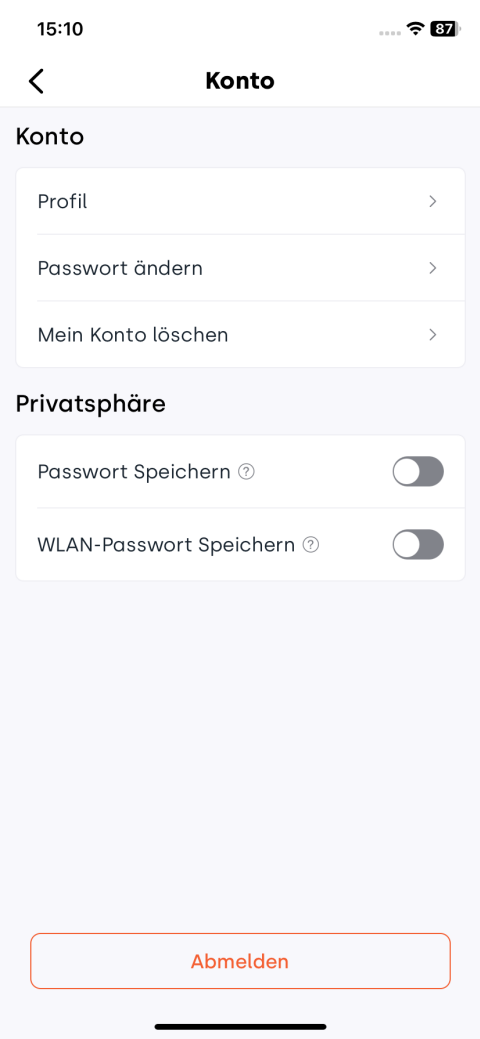
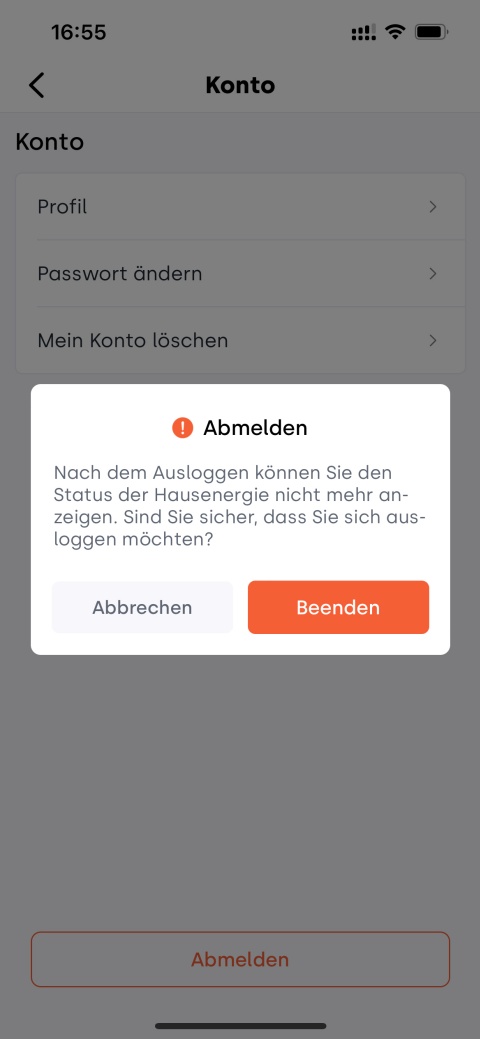
Tippen Sie auf Abmelden, um Ihr aktuelles Konto sicher zu verlassen. Das System kehrt zur Anmeldeseite zurück.
1.5 Privatsphäre
Mit der Funktion „Passwort Speichern“ können Sie Ihr Anmeldepasswort und Ihr WLAN-Passwort verschlüsselt und lokal auf diesem Gerät speichern, um wiederholte Eingaben zu vermeiden.
Sie können die Passwortspeicherung (einschließlich Anmelde- und WLAN-Passwort) jederzeit über den Schalter „Passwort Speichern“ aktivieren oder deaktivieren.
2. Zuhause
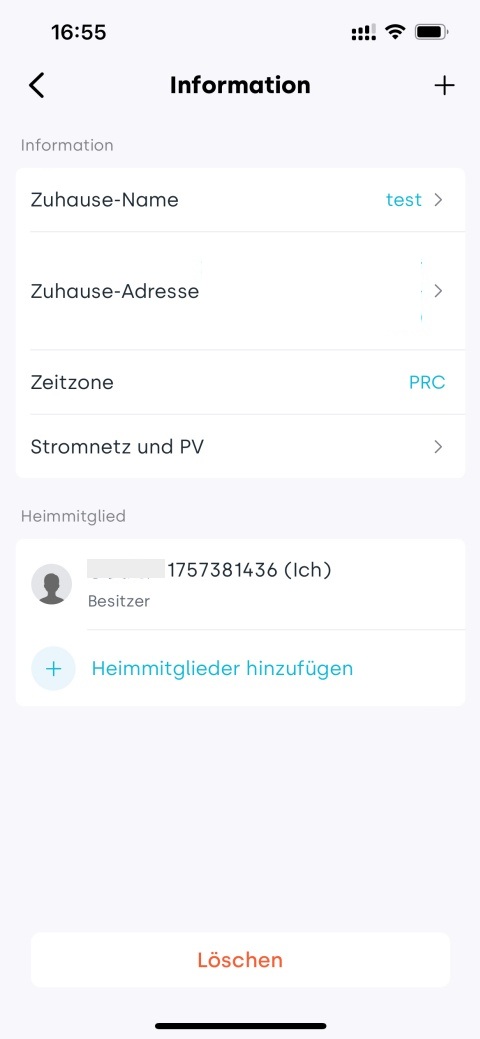
Tippen Sie auf den Namen Ihres aktuellen Zuhauses, um die Informationsseite des Zuhauses zu öffnen.
2.1 Zuhause hinzufügen
-
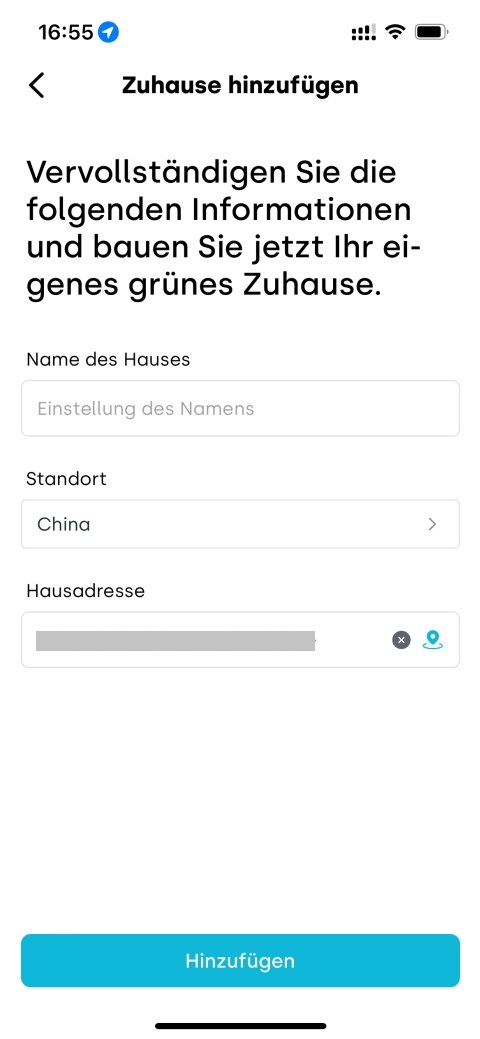
Tippen Sie oben rechts auf die +-Schaltfläche.
-
Vervollständigen Sie auf der neuen Seite die Zuhause-Informationen:
- Name des Hauses: Legen Sie einen gut erkennbaren Namen fest.
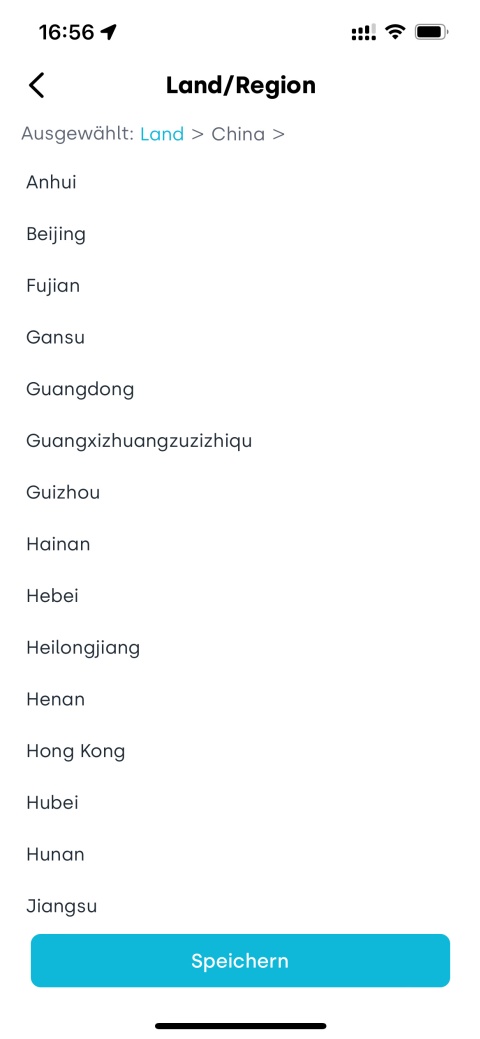
- Standort: Die App erkennt Ihr Land automatisch; Sie können es auch manuell auswählen.
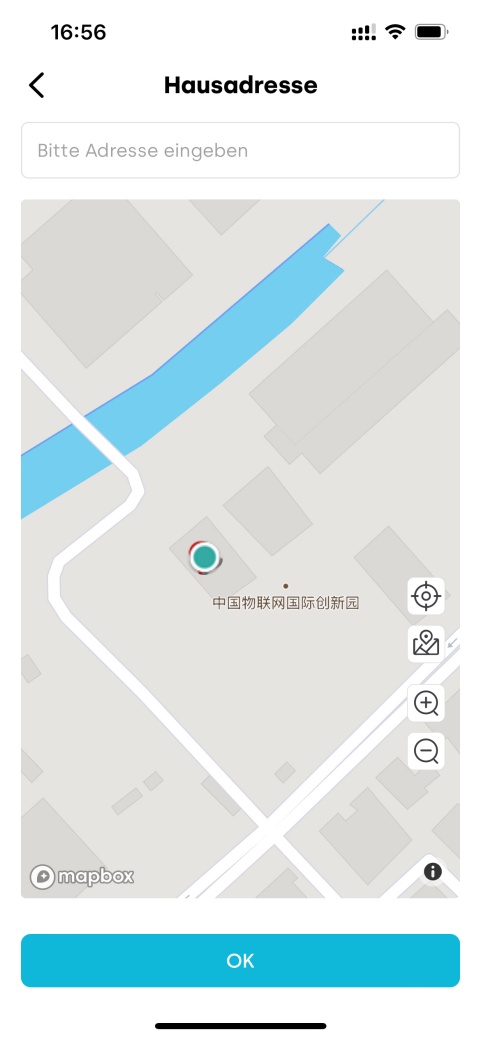
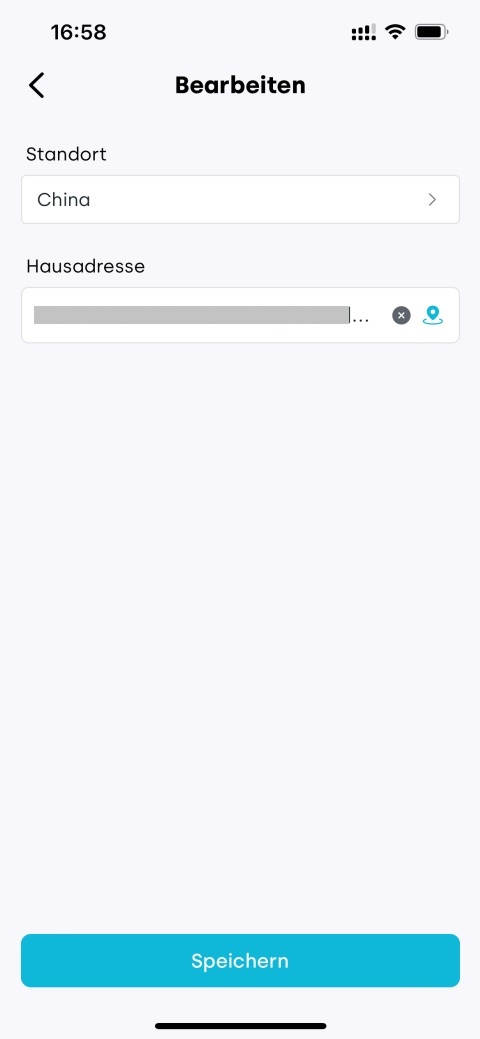
- Hausadresse: Die App füllt automatisch ein ungefähres Gebiet aus; tippen Sie auf das Symbol neben der Adressleiste, um den Standort in der Mapbox-Karte neu festzulegen.
-
Tippen Sie nach Bestätigung aller Informationen auf Hinzufügen. Das neue Zuhause erscheint sofort in Ihrer Zuhause-Liste.
2.2 Zuhause bearbeiten
Sie können die folgenden Informationen bearbeiten:
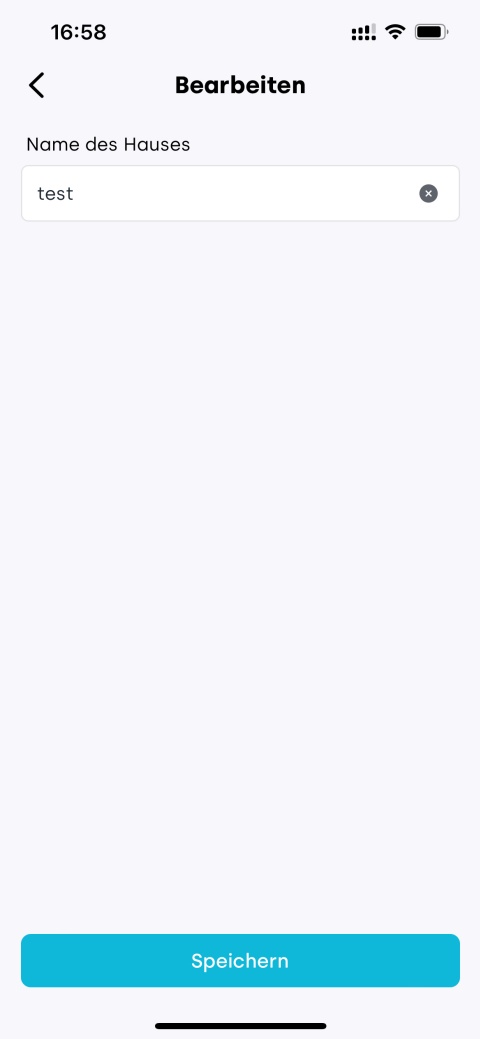
2.2.1 Name des Hauses
Tippen Sie auf das Namensfeld, um es zu ändern.
2.2.2 Hausadresse
Tippen Sie auf das Adressfeld, um den Standort neu auszuwählen oder zu verschieben.
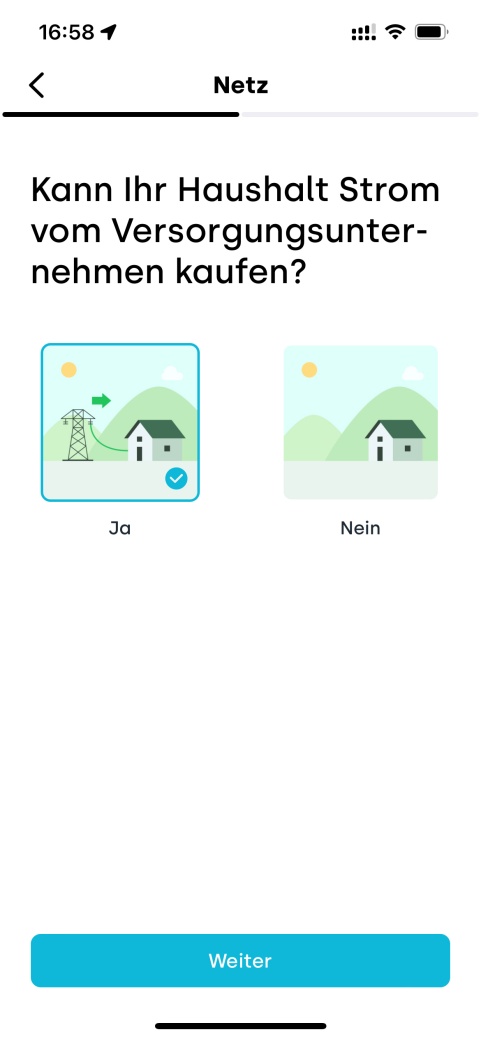
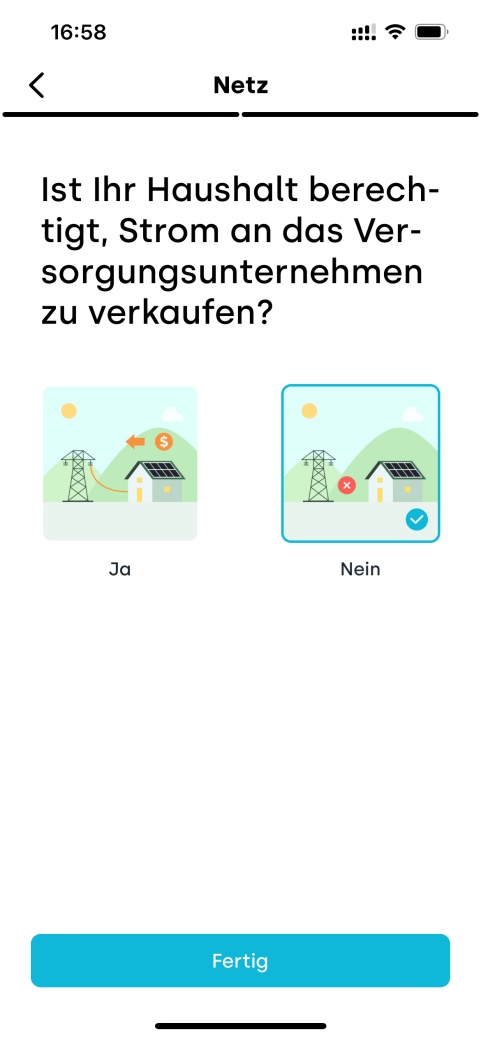
2.2.3 Netz und PV
Konfigurieren Sie die Strombezugs- und Einspeiseoptionen Ihres Zuhauses:
-
Ob Sie Strom vom Energieversorger beziehen.
-
Ob Ihr Haushalt berechtigt ist, Strom an den Energieversorger zu verkaufen.
2.2.4 Heimmitglieder hinzufügen
-
Tippen Sie auf Heimmitglieder hinzufügen.
-
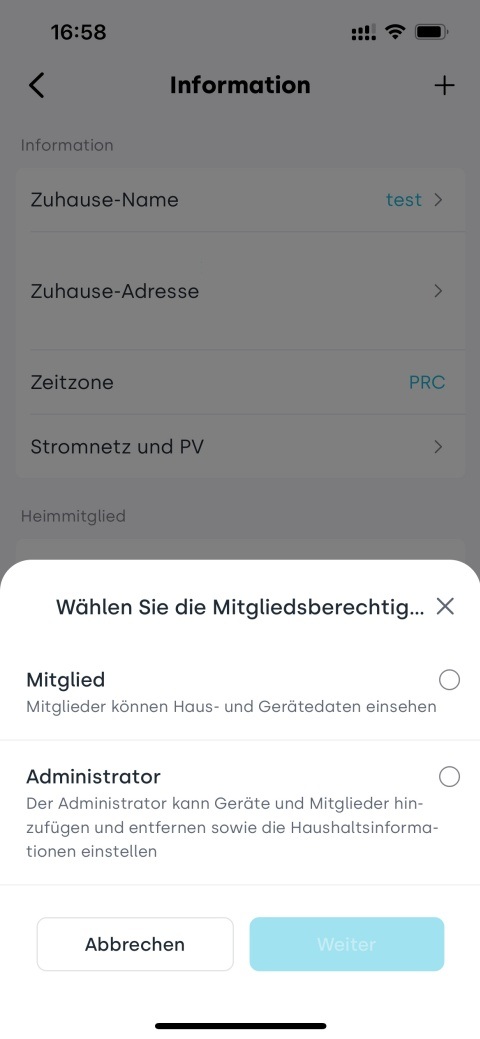
Wählen Sie die Berechtigungen des Mitglieds:
Berechtigung Beschreibung Mitglied Kann nur Zuhause- und Gerätedaten anzeigen. Administrator Kann Geräte und Mitglieder hinzufügen/entfernen sowie Zuhause-Informationen festlegen. -
Tippen Sie auf Weiter.
-
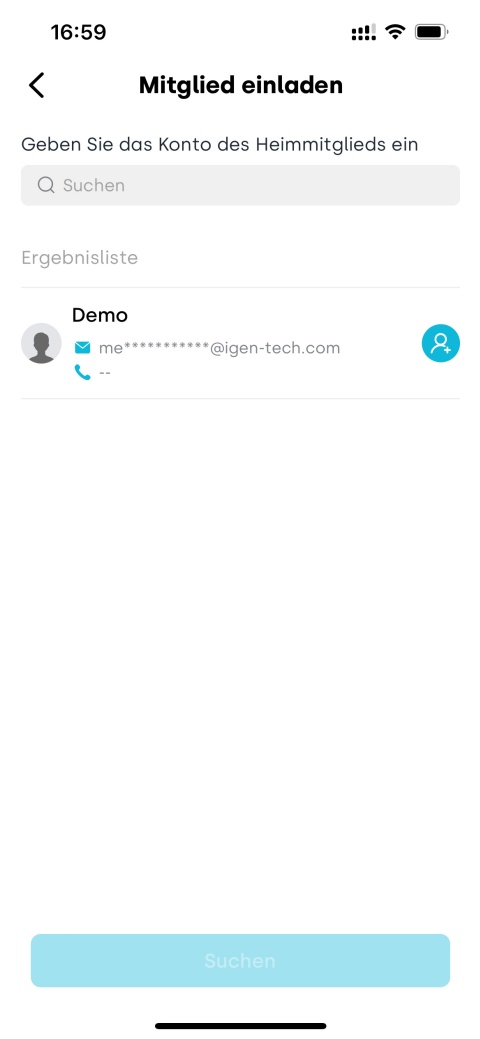
Geben Sie das Konto des Benutzers ein (E-Mail oder Telefonnummer).
-
Tippen Sie auf Suchen.
-
Tippen Sie in den Suchergebnissen auf das Hinzufügen-Symbol neben dem Benutzer.
-
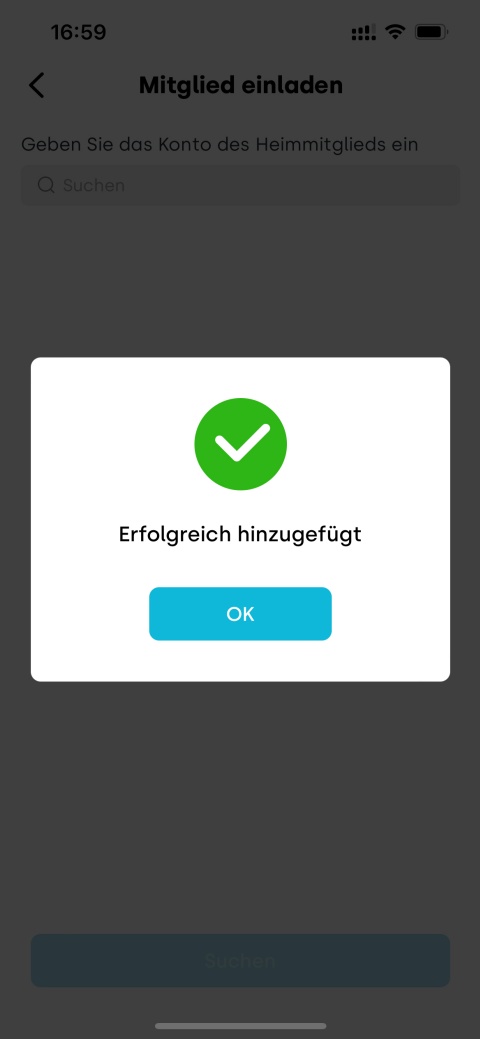
Sobald die Meldung Erfolgreich hinzugefügt erscheint, ist der Vorgang abgeschlossen.
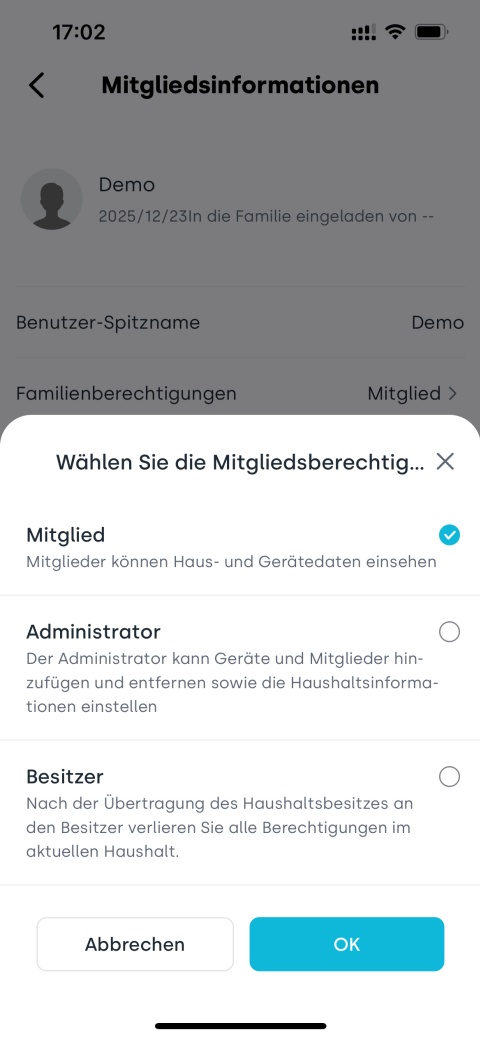
2.2.5 Berechtigungen von Zuhause-Mitgliedern verwalten
-
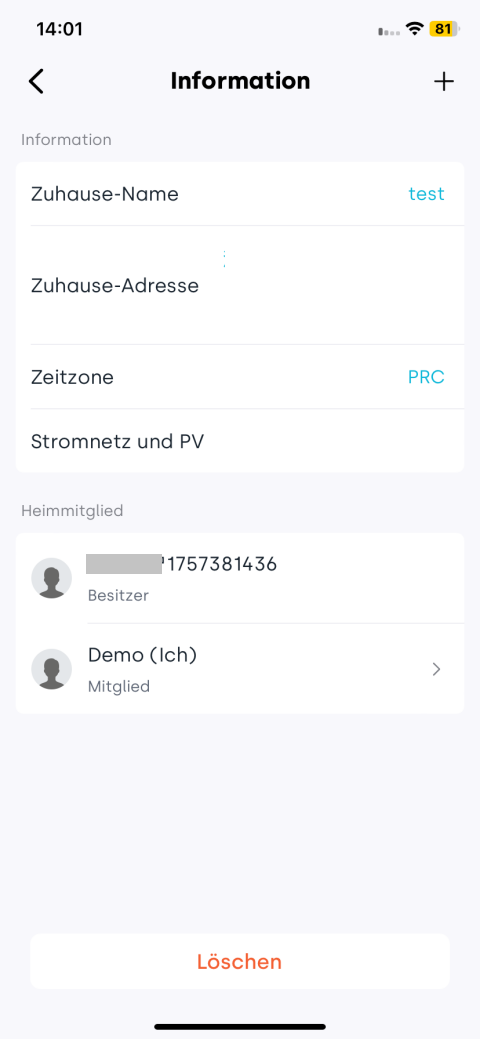
Tippen Sie in der Mitgliederliste auf das Mitglied, dessen Berechtigungen Sie ändern möchten.
-
Tippen Sie auf das Feld Familienberechtigungen.
-
Wählen Sie eine neue Berechtigungsstufe:
Berechtigung Beschreibung Mitglied Kann nur Zuhause- und Gerätedaten anzeigen. Administrator Kann Geräte und Mitglieder hinzufügen/entfernen sowie Zuhause-Informationen festlegen. Besitzer Überträgt die Eigentümerschaft des Zuhauses; Sie verlieren alle Berechtigungen für dieses Zuhause. -
Tippen Sie auf OK.
2.2.6 Zuhause-Mitglied entfernen
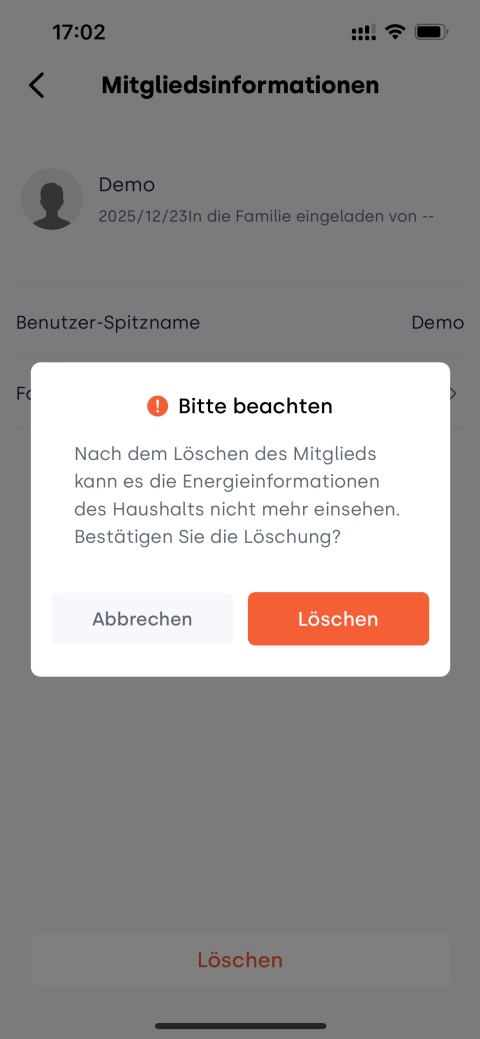
Tippen Sie am unteren Rand der Mitgliederinformationsseite auf Löschen. Die App fordert zur Bestätigung auf; nach der Bestätigung wird das Mitglied entfernt.
2.3 Zuhause löschen
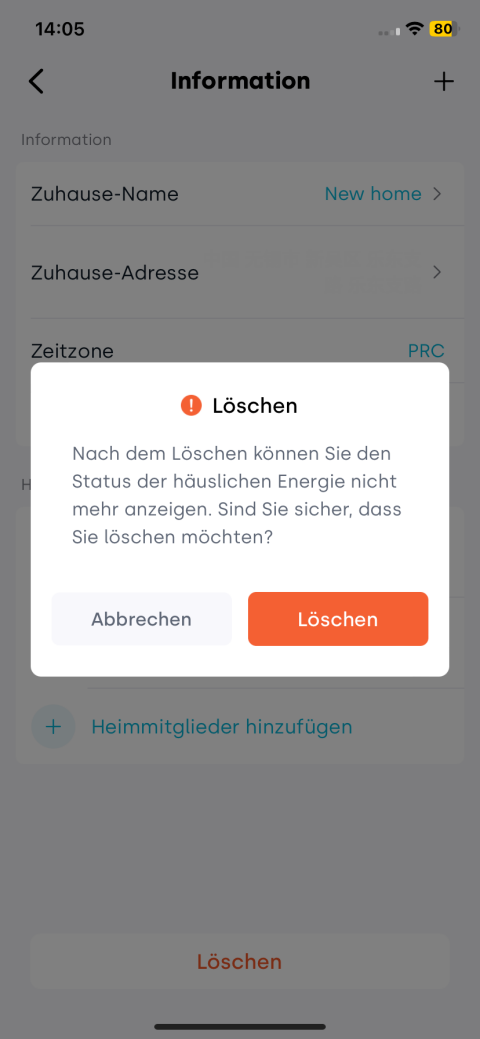
Diese Aktion ist nicht rückgängig zu machen und löscht alle Daten dieses Zuhauses. Bitte gehen Sie sorgfältig vor!
Tippen Sie am unteren Rand der Zuhause-Verwaltungsseite auf Löschen. Nach der Bestätigung wird das Zuhause entfernt.
3. Tarif
Nachdem der Stromtarif in der App eingerichtet wurde, kann das System Energiekosten und Erträge berechnen sowie Funktionen wie den dynamischen Tarifmodus und den KI-Modus nutzen.
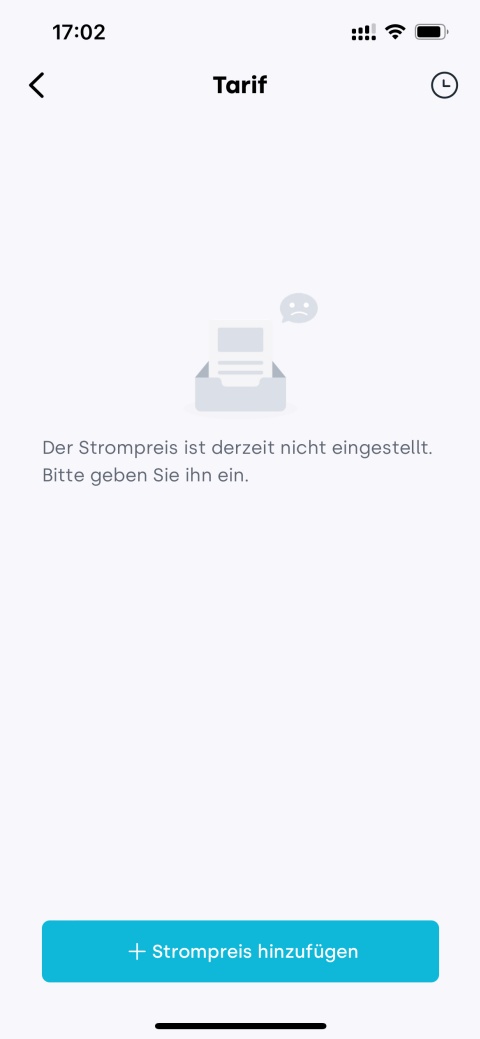
Tippen Sie auf Tarif, um die Verwaltungsoberfläche für Strompreise zu öffnen.
3.1 Stromtarif hinzufügen
Klicken Sie auf die Schaltfläche + Strompreis hinzufügen, um einen neuen Strombezugspreis oder Stromverkaufspreis zu erstellen.
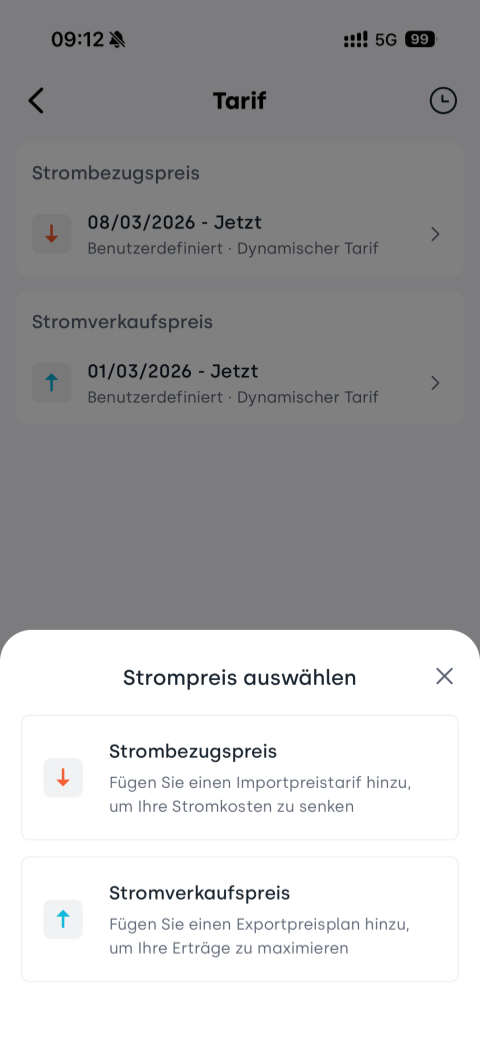
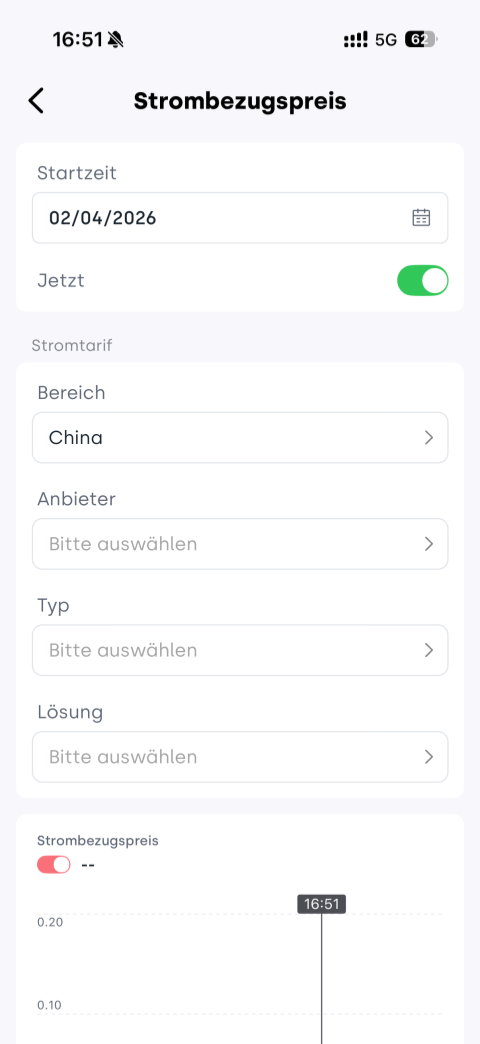
Der Einrichtungsprozess für Bezugs- und Einspeisetarife ist ähnlich. Im Folgenden wird der Bezugstarif als Beispiel verwendet:
-
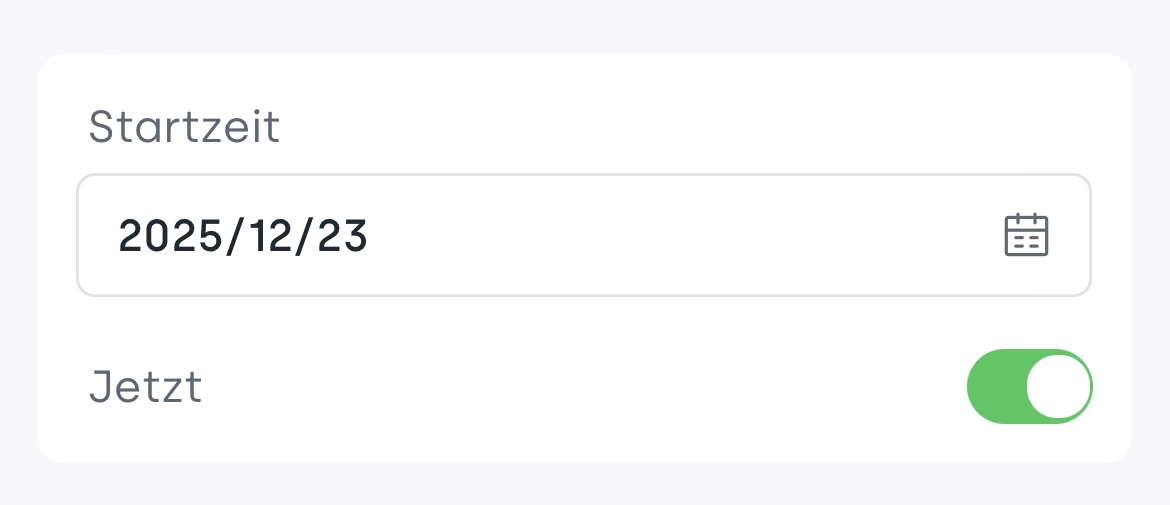
Legen Sie die Start- und Endzeit des Tarifs fest.
-
Die Endzeit ist standardmäßig auf „Jetzt“ gesetzt, und der Tarif gilt fortlaufend.
-
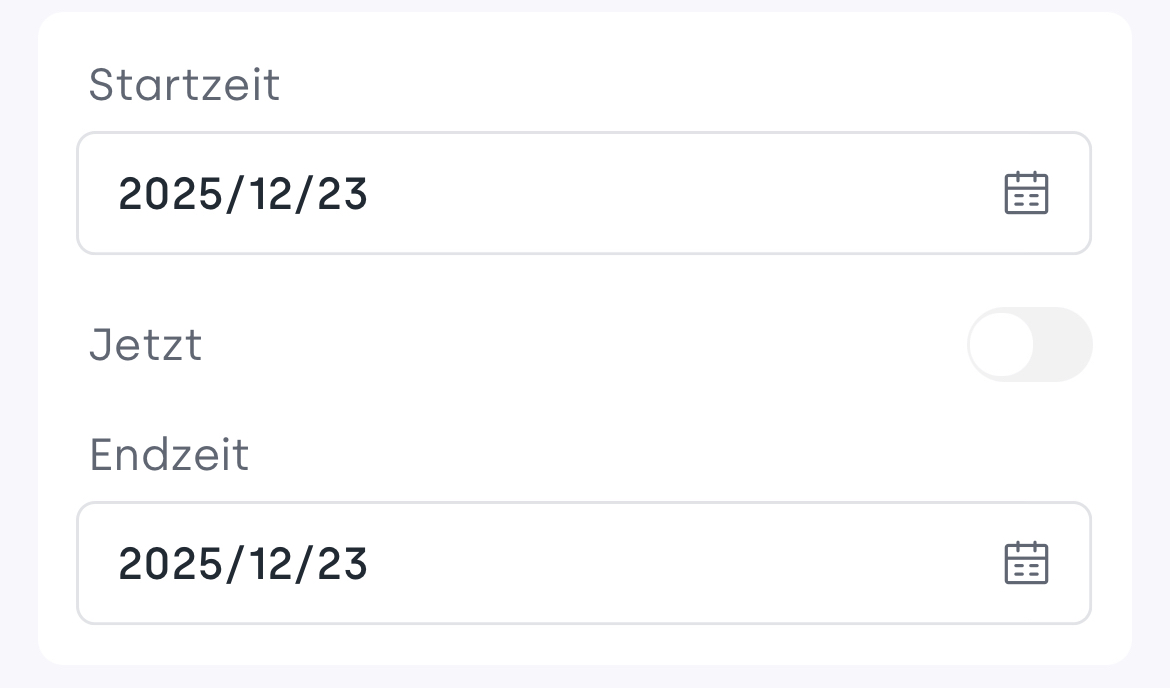
Um einen Zeitraum in der Vergangenheit festzulegen, deaktivieren Sie „Jetzt“ und wählen Sie den Zeitraum manuell aus.
-
-
Wählen Sie Ihren Bereich aus.
-
Wählen Sie Ihren Stromanbieter aus der Liste.
-
Wählen Sie entsprechend Ihrem Stromvertrag den Tariftyp und nehmen Sie die Konfiguration vor:
-
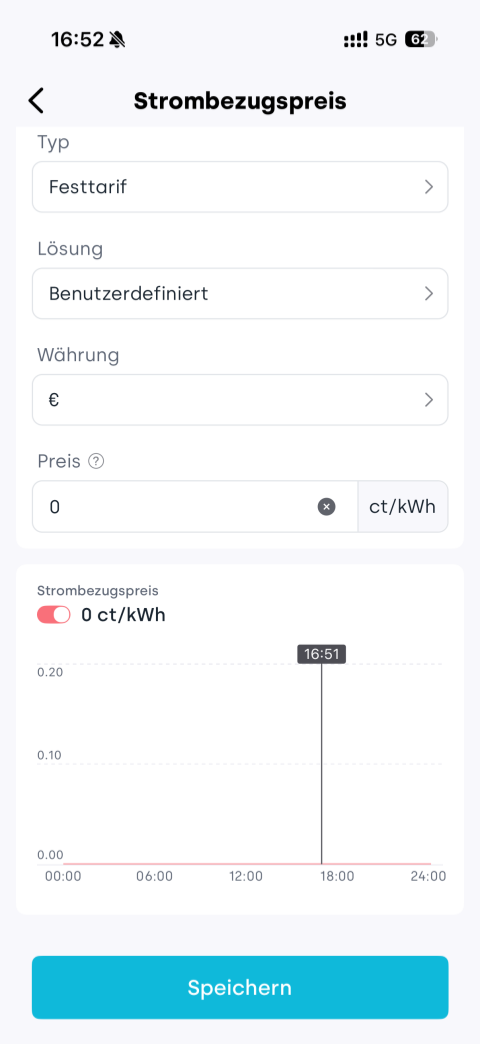
Festtarif: Der Preis bleibt über den Tag konstant und ändert sich nicht. Legen Sie den aktuellen festen Bezugspreis fest.
-
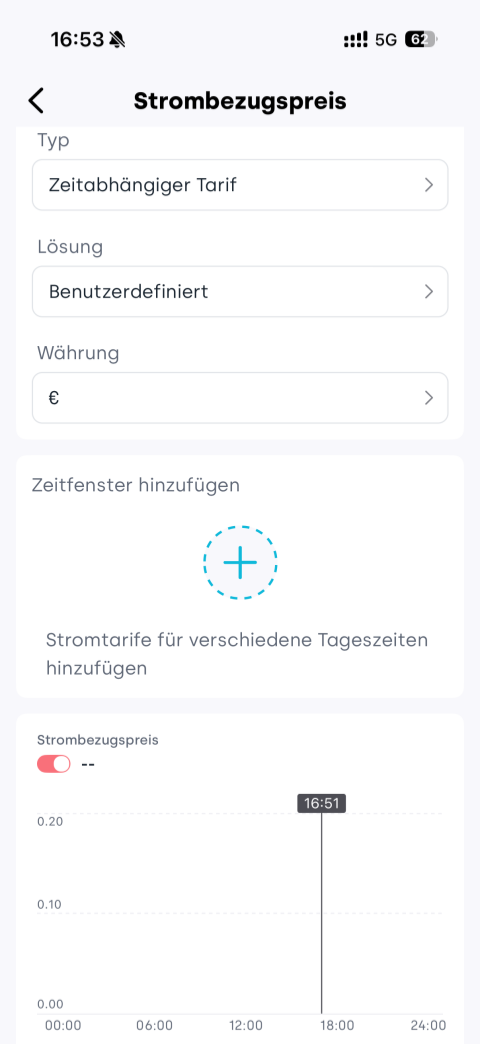
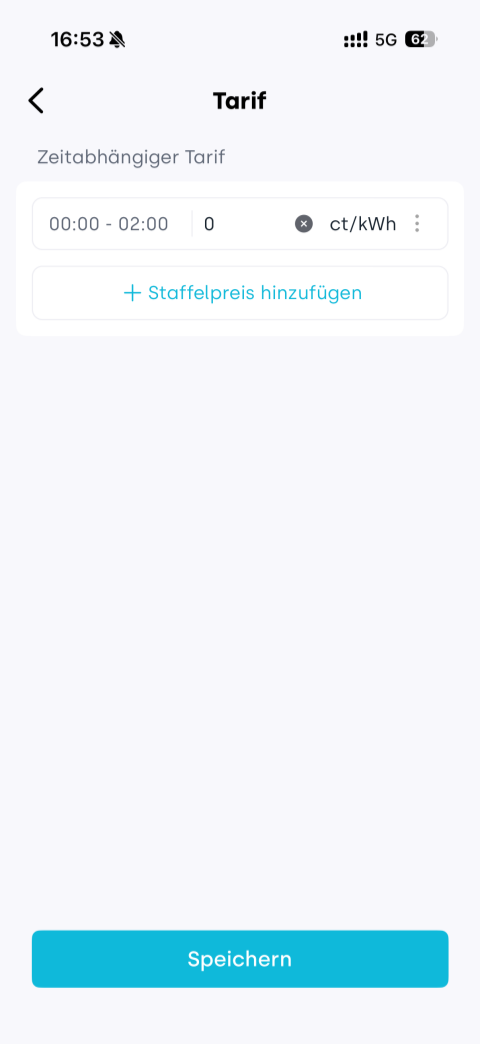
Zeitabhängiger Tarif: Der Preis variiert je nach Zeitfenster, mit unterschiedlichen Tarifen für Spitzen- und Nebenzeiten. Legen Sie die Preise für die einzelnen Zeiträume fest.
-
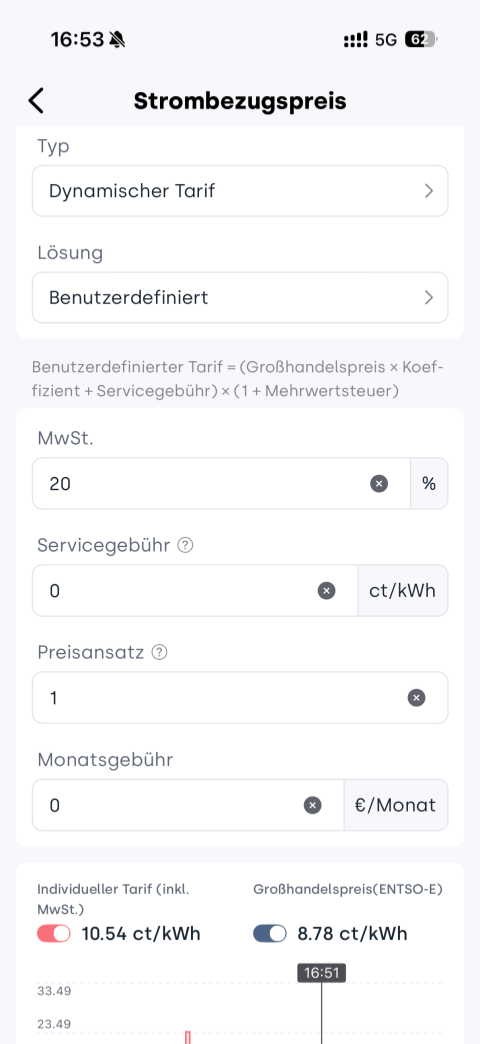
Dynamischer Tarif: Der Preis ändert sich in Echtzeit entsprechend dem Markt. Konfigurieren Sie die Berechnungsparameter:
Benutzerdefinierter Tarif = (Großhandelspreis x Koeffizient + Servicegebühr) x (1 + Mehrwertsteuer)
-
-
Klicken Sie auf Speichern, um die Tarifkonfiguration abzuschließen.
Die hier vorgenommenen Tarifeinstellungen dienen ausschließlich der Anzeige und Schätzung innerhalb der App. Die tatsächliche Abrechnung richtet sich nach den offiziellen Daten Ihres Stromversorgers.
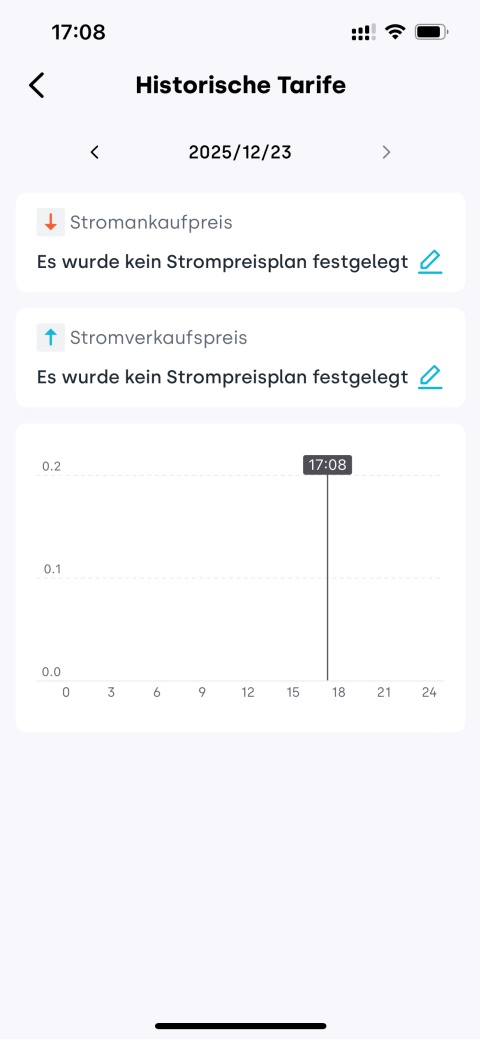
3.2 Historische Tarife anzeigen
Tippen Sie auf das Symbol oben rechts, um frühere Strompreise anzuzeigen.
4. Cluster
Mit den Cluster-Einstellungen können mehrere Energiespeichergeräte oder Wechselrichter – über kabelgebundene oder drahtlose Verbindungen – zu einem einheitlichen System kombiniert werden, um die Kapazität zu erweitern und die Last auszugleichen.
- Im aktuellen Zuhause muss mindestens ein Energiespeichergerät und ein kompatibles Gerät vorhanden sein.
- Alle am Cluster beteiligten Geräte müssen eingeschaltet und mit demselben WLAN-Netzwerk verbunden sein.
Es muss ein Haupt-/Untermodus konfiguriert werden: Ein Gerät wird als Hauptgerät festgelegt, die übrigen fungieren als Untergeräte und werden vom Hauptgerät koordiniert.
Die folgende Tabelle zeigt, welche Modelle Haupt-/Unterrollen unterstützen:
| Kabelgebunden | Kabellos | |||
|---|---|---|---|---|
| Modell | Haupt | Neben | Haupt | Neben |
| BK1600 | ✗ | ✓ | ✓ | ✓ |
| BK1600 Ultra | ✓ | ✓ | ✓ | ✓ |
| PowerFlex 2000 | ✓ | ✓ | ✓ | ✓ |
| SolidFlex 2000 | ✓ | ✓ | ✓ | ✓ |
| Smart Plug | ✗ | ✓ | ✗ | ✓ |
Schritte:
- Tippen Sie auf Cluster.
- Tippen Sie auf Einen Cluster erstellen.
- Wählen Sie den Cluster-Modus: drahtlos oder kabelgebunden. Halten Sie Geräte-Karten gedrückt und ziehen Sie sie in die Haupt- oder Unter-Slots.
- Legen Sie die AC-Leistungsbegrenzung gemäß Netzvorschriften und lokalen Richtlinien fest.
- Tippen Sie auf Speichern, um die Cluster-Einrichtung abzuschließen.
5. Datenquelle
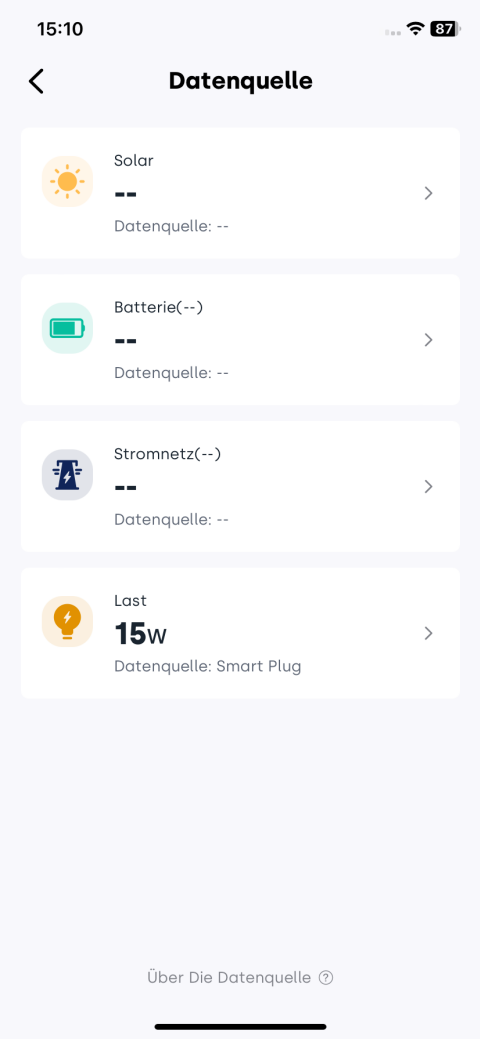
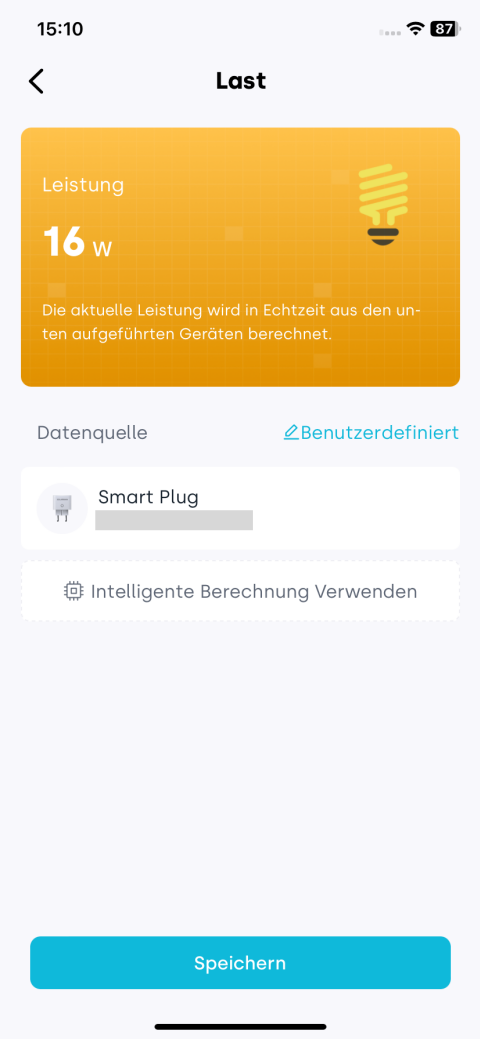
Über die Datenquelle können Sie die Datenquellen für die Energie-Statistiken Ihres Haushalts festlegen, um die Genauigkeit und Zuverlässigkeit der Auswertungen zu verbessern.
Das System unterstützt vier Arten von Datenquellen: Solar, Batterie, Stromnetz, und Last.
-
Klicken Sie auf Datenquelle, um die Konfiguration zu öffnen.
-
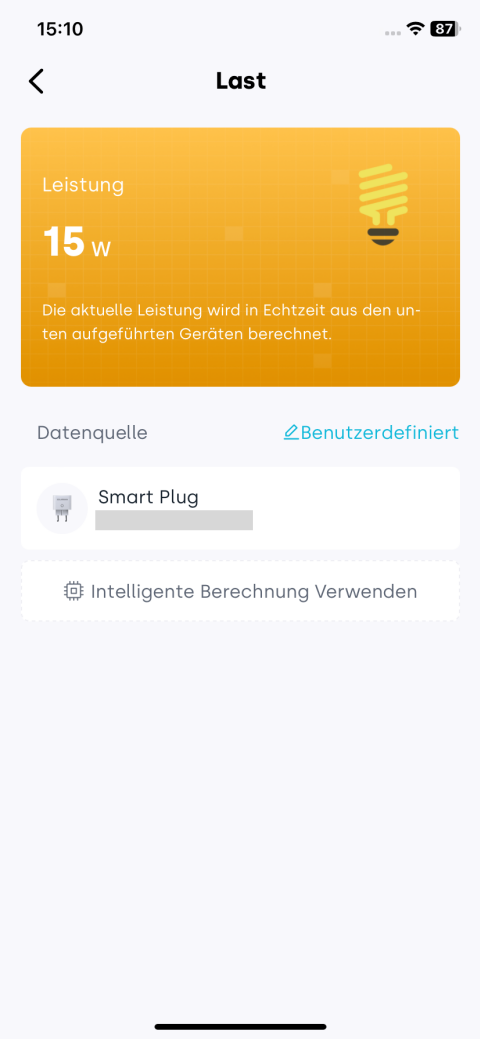
Wählen Sie die Datenquelle aus, die Sie einrichten möchten.
-
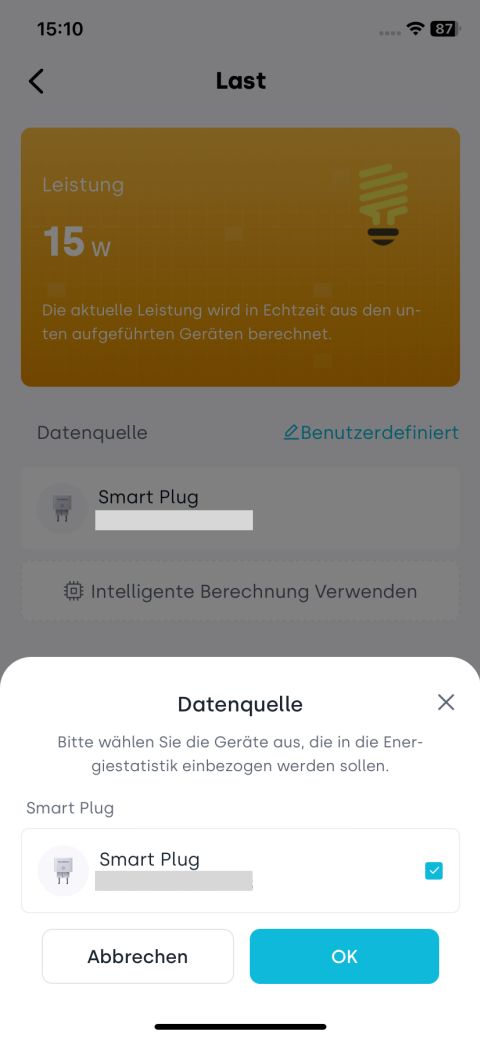
Klicken Sie rechts auf Benutzerdefiniert und wählen Sie ein oder mehrere Geräte als statistische Eingabe für diese Datenquelle aus.
-
Nach Abschluss der Auswahl klicken Sie auf Speichern, um die Einstellungen zu übernehmen.
6. Darstellung
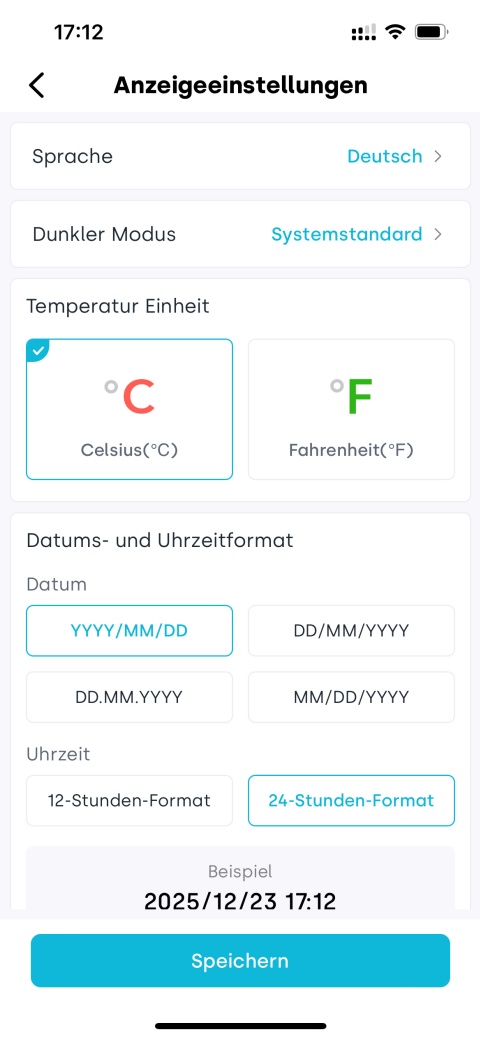
Tippen Sie auf Darstellung, um das Erscheinungsbild und die Formatierung der App anzupassen.
6.1 Sprache
Unterstützte Oberflächensprachen: Vereinfachtes Chinesisch, Englisch, Französisch, Deutsch und Italienisch.
6.2 Dunkler Modus
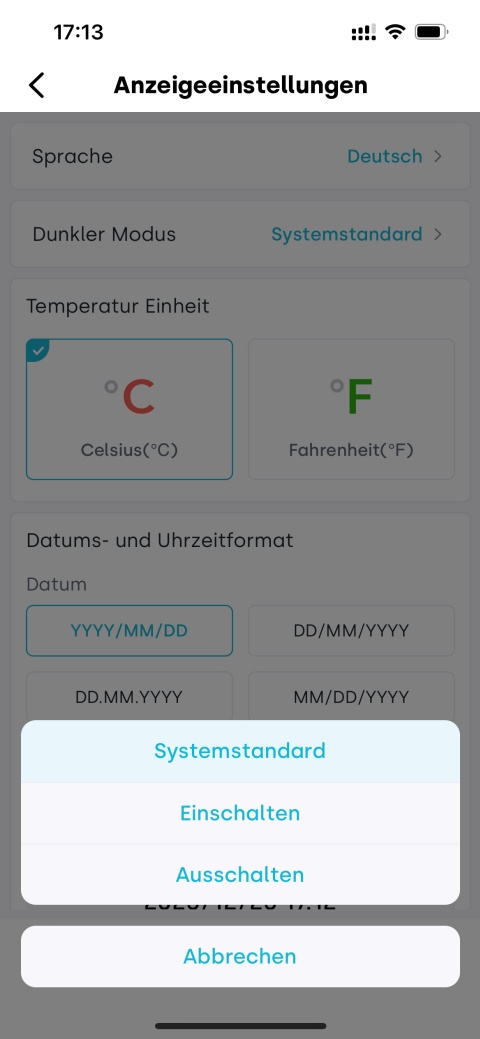
Aktivieren oder deaktivieren Sie den Dunkelmodus für unterschiedliche Lichtumgebungen.
6.3 Temperatur Einheit
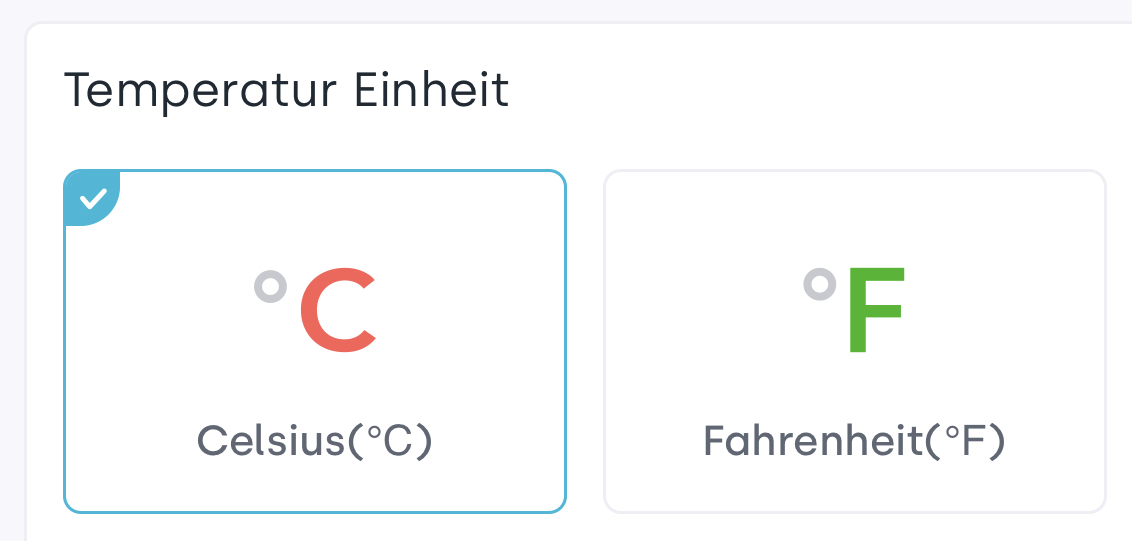
Wählen Sie Ihre bevorzugte Temperatureinheit: Celsius (℃) oder Fahrenheit (℉).
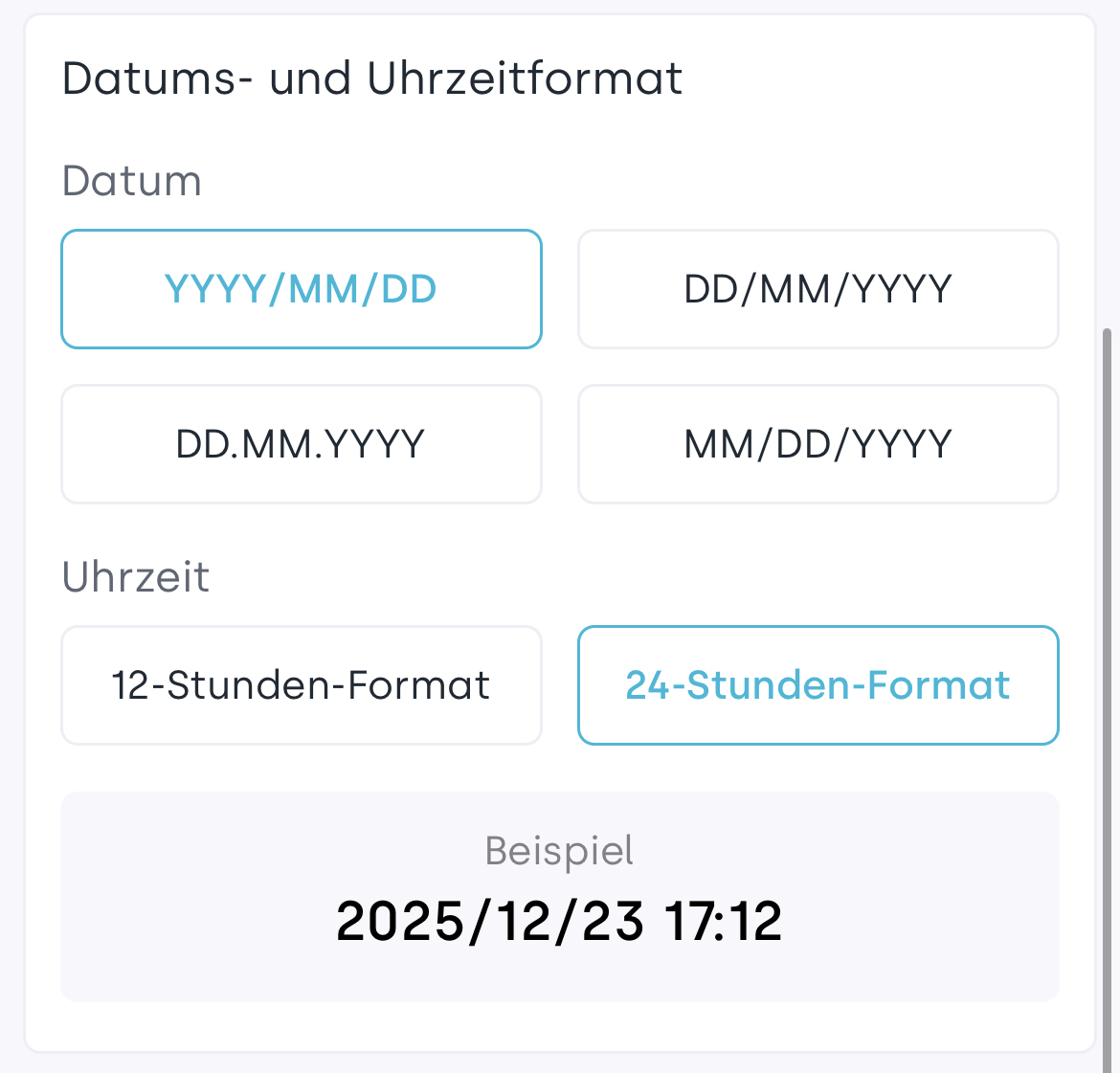
6.4 Datums- und Uhrzeitformat
Passen Sie die Anzeige von Datumsreihenfolge sowie 12-/24-Stunden-Format an.
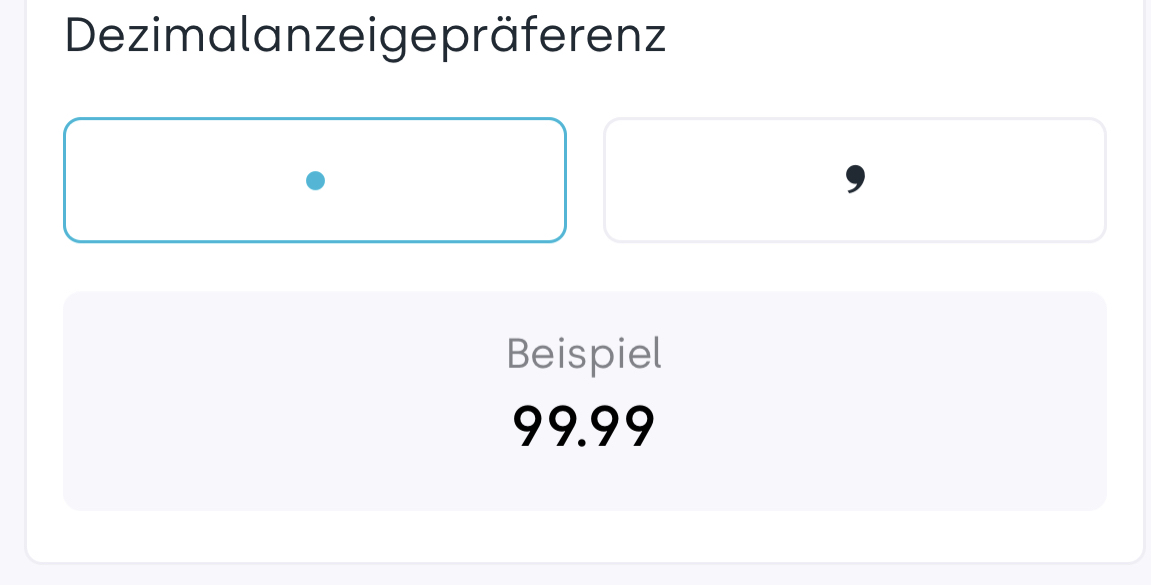
6.5 Dezimalanzeigepräferenz
Wählen Sie Ihr bevorzugtes Dezimaltrennzeichen: Punkt oder Komma.
Tippen Sie auf Speichern, damit alle Änderungen sofort wirksam werden. Sie können die Einstellungen jederzeit erneut anpassen.
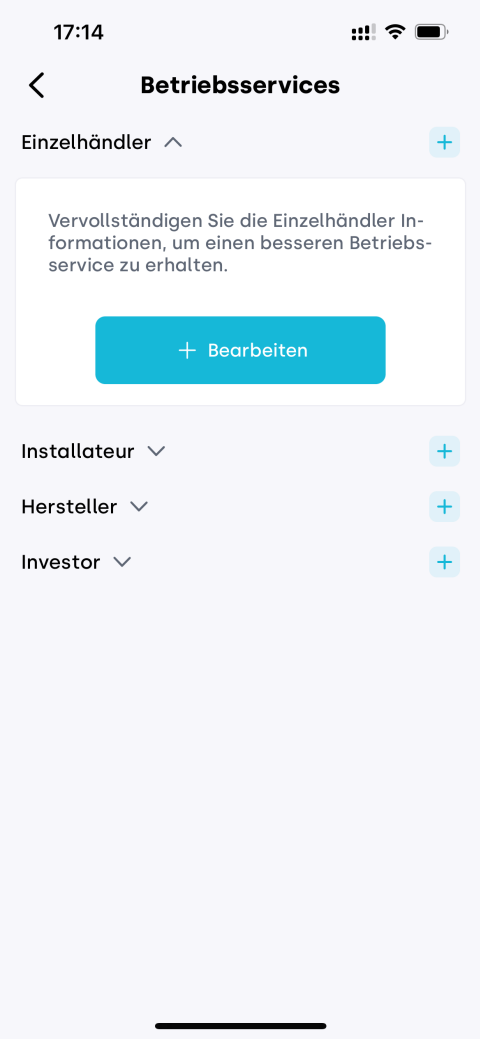
7. Betriebsservices
Für eine einfachere Wartung können Sie über Betriebsservices Dienstleister (z. B. Händler oder Installateure) hinzufügen und verwalten. Nach der Autorisierung kann ein Dienstleister grundlegende Geräteinformationen einsehen, um gezielteren Support zu bieten.
8. Direktverbindung zum Gerät
Die Direktverbindung zum Gerät nutzt Bluetooth für die Kommunikation in der Nähe und ermöglicht es Ihnen, unterstützte Geräte auch ohne Verbindung zum Heimnetzwerk zu überwachen und zu verwalten.
Diese Funktion unterstützt derzeit INDEVOLT-Heimspeichersysteme:
- BK1600
- BK1600 Ultra
- SolidFlex 2000
- PowerFlex 2000
Weitere Geräte werden künftig unterstützt. Bitte bleiben Sie informiert.
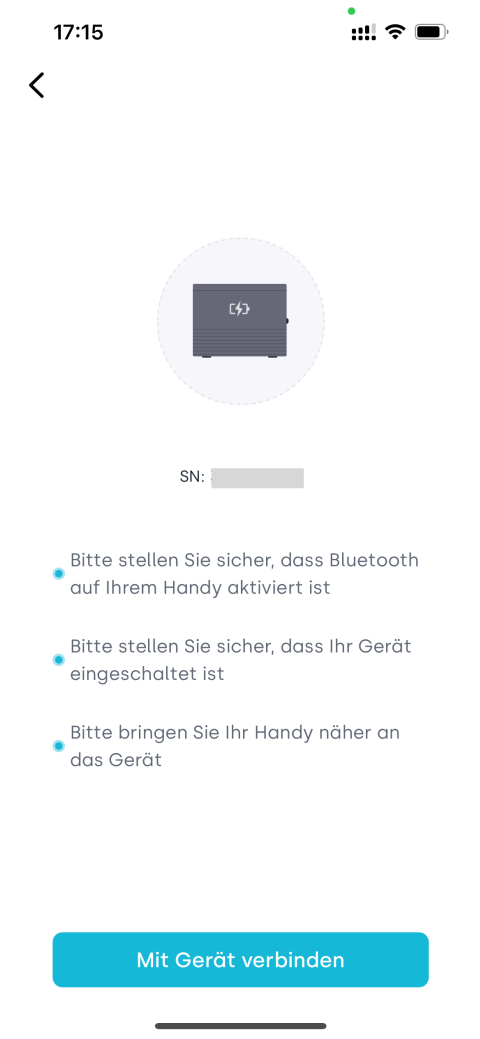
Stellen Sie sicher, dass Bluetooth auf Ihrem Smartphone aktiviert ist und das Zielgerät eingeschaltet sowie bereit zur Kopplung ist.
-
Tippen Sie auf Direktverbindung zum Gerät.
-
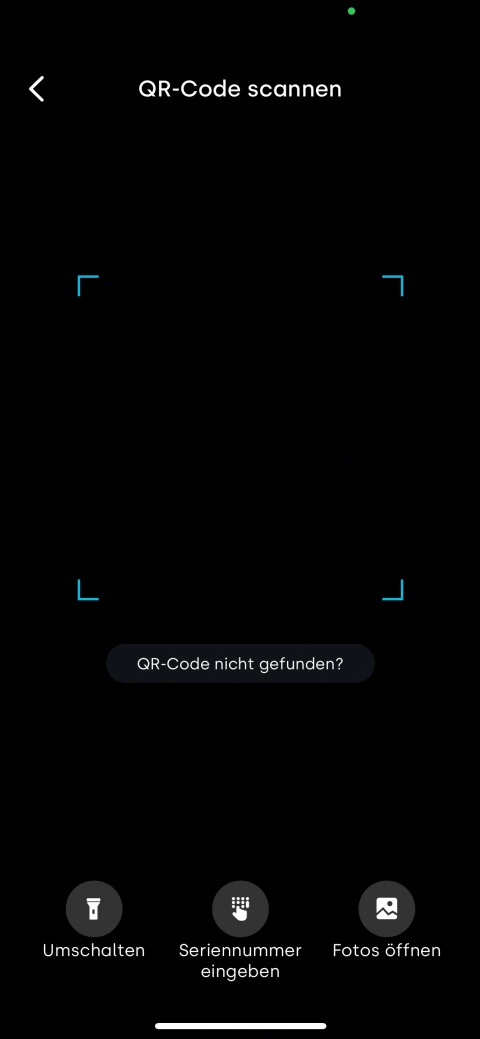
Scannen Sie den Geräte-QR-Code mit der App zur automatischen Identifikation.
-
Tippen Sie auf Mit Gerät verbinden und halten Sie Ihr Smartphone in die Nähe des Geräts. Das System stellt eine Bluetooth-Verbindung her.
-
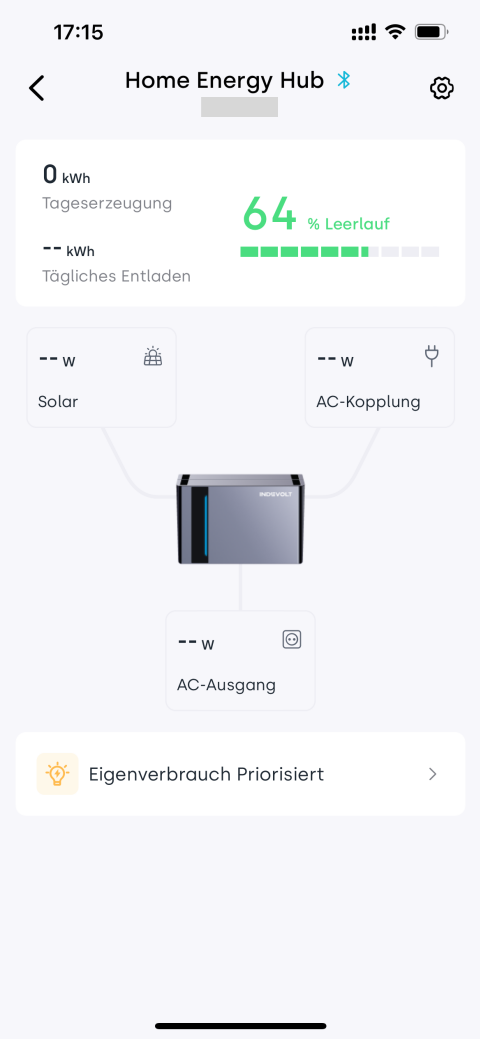
Nach erfolgreicher Verbindung können Sie Echtzeitdaten anzeigen, Lade-/Entladepläne festlegen und Parameter konfigurieren.
-
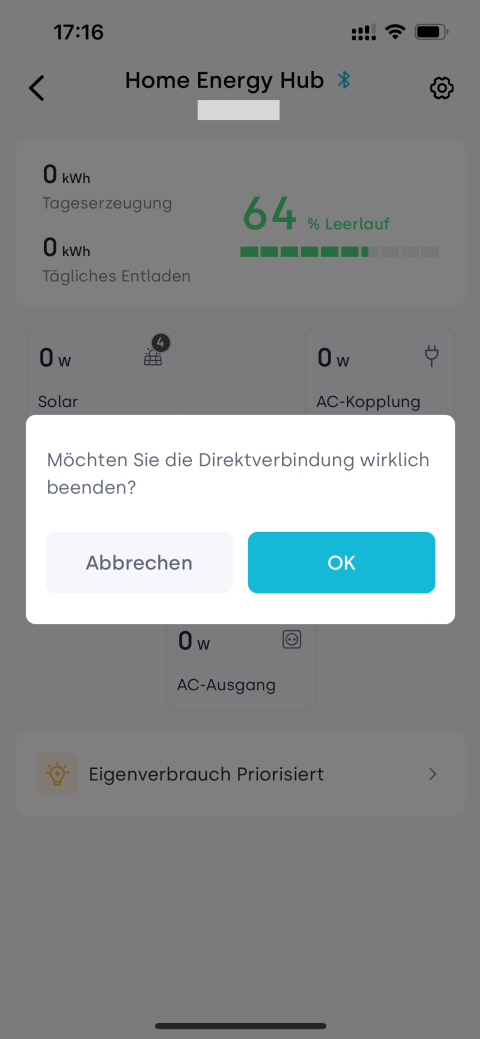
Tippen Sie oben links auf den Zurück-Pfeil (<), um die Verbindung zu beenden.
9. Fernunterstützung
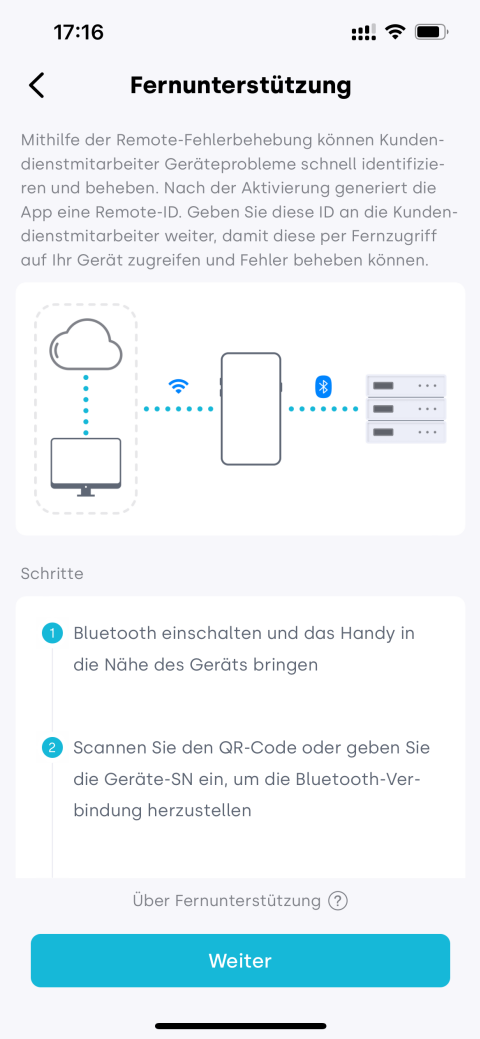
Diese Funktion unterstützt Servicetechniker dabei, potenzielle Geräteprobleme schnell zu lokalisieren und zu beheben.
- Stellen Sie sicher, dass das Gerät eingeschaltet ist.
- Halten Sie die Bluetooth-Verbindung während der Diagnose stabil. Es wird empfohlen, den Bildschirm Ihres Smartphones eingeschaltet zu lassen, um Unterbrechungen zu vermeiden.
-
Tippen Sie auf Fernunterstützung.
-
Lesen Sie die Hinweise und tippen Sie auf Weiter.
-
Scannen Sie den Geräte-QR-Code oder geben Sie die SN manuell ein, um eine Bluetooth-Verbindung herzustellen.
-
Das System generiert eine Fern-ID. Geben Sie diese ID dem Techniker für die Ferngiagnose weiter.
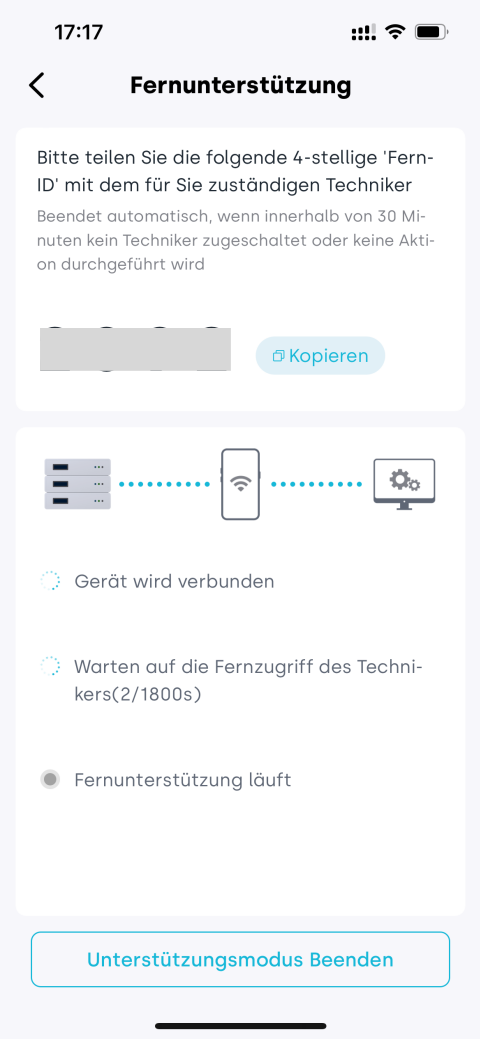
Unterstützungsmodus Beenden:
- Tippen Sie auf die Schaltfläche Unterstützungsmodus Beenden, um das Remote-Debugging manuell zu beenden.
- Alternativ kann der Techniker das Debugging beenden. Die App informiert Sie automatisch, sobald die Sitzung beendet ist.
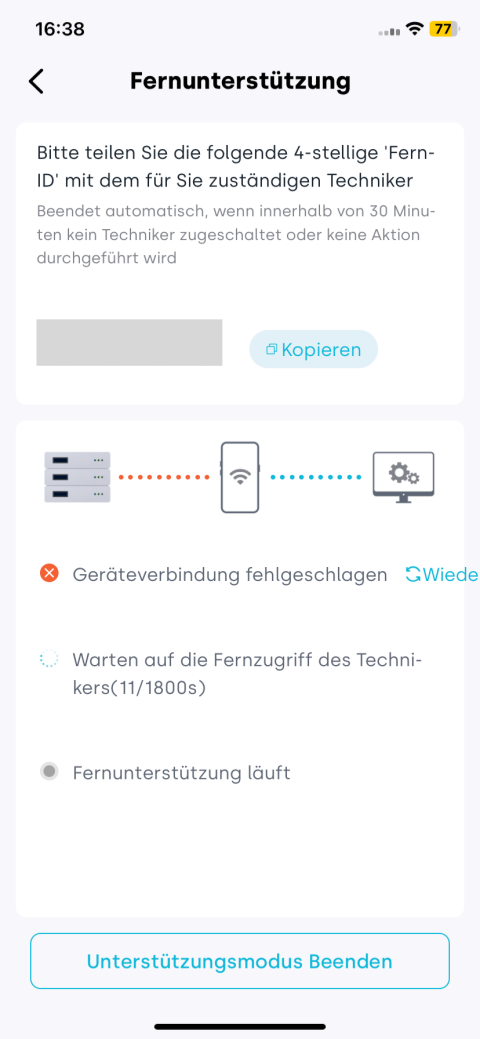
Hinweis: Geräteverbindung fehlgeschlagen:
- Bitte stellen Sie sicher, dass Bluetooth auf Ihrem Smartphone aktiviert ist und eine erfolgreiche Verbindung zum Gerät besteht.
- Tippen Sie auf Wiederholen, um die Geräteverbindung wiederherzustellen.
- Halten Sie den Bildschirm Ihres Smartphones eingeschaltet und bleiben Sie auf der Fernunterstützungsseite.
- Der Diagnoseprozess beeinträchtigt den normalen Gerätebetrieb nicht.
- Diese Funktion ist ausschließlich für autorisierte Techniker vorgesehen – geben Sie die ID nicht an unbefugte Personen weiter.
- Beenden Sie nach Abschluss der Diagnose den Modus, um die Fernsitzung zu beenden und die Sicherheit zu gewährleisten.
10. Über Energy Ease
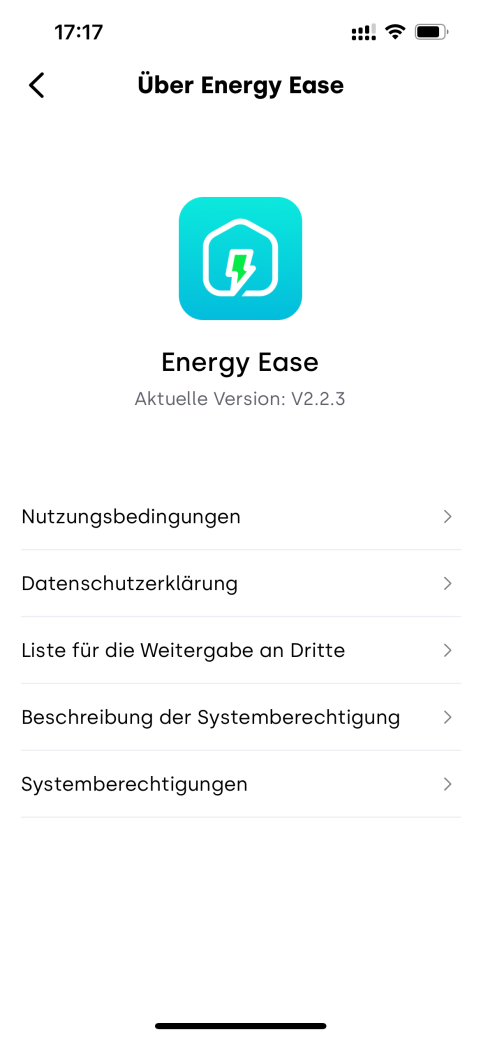
Tippen Sie auf Über Energy Ease, um weitere Informationen zur App zu erhalten, einschließlich der aktuellen Version, Nutzungsbedingungen, Datenschutzerklärung, Liste für die Weitergabe an Dritte, Beschreibung der Systemberechtigung, Systemberechtigungen.