So erhalten Sie den SolarEdge API-Schlüssel und die Site-ID
Es gibt drei Möglichkeiten, den SolarEdge API-Schlüssel und die Site-ID zu erhalten:
- Option 1: Melden Sie sich bei Ihrem SolarEdge-Monitoring-Konto an und rufen Sie die Daten selbst ab.
- Option 2: Kontaktieren Sie Ihren Installateur per E-Mail und bitten Sie um Administratorzugang oder um die Bereitstellung von API-Schlüssel und Site-ID.
- Option 3: Fordern Sie die Informationen über den SolarEdge-Chat-Support an.
Option 1: Selbst abrufen
Schritt 1
Melden Sie sich bei Ihrem SolarEdge-Monitoring-Konto an.
Schritt 2
Wenn Ihr Konto über Admin verfügt, erscheint im oberen Menü ein Admin-Link. Klicken Sie darauf, um den Admin-Bereich zu öffnen.
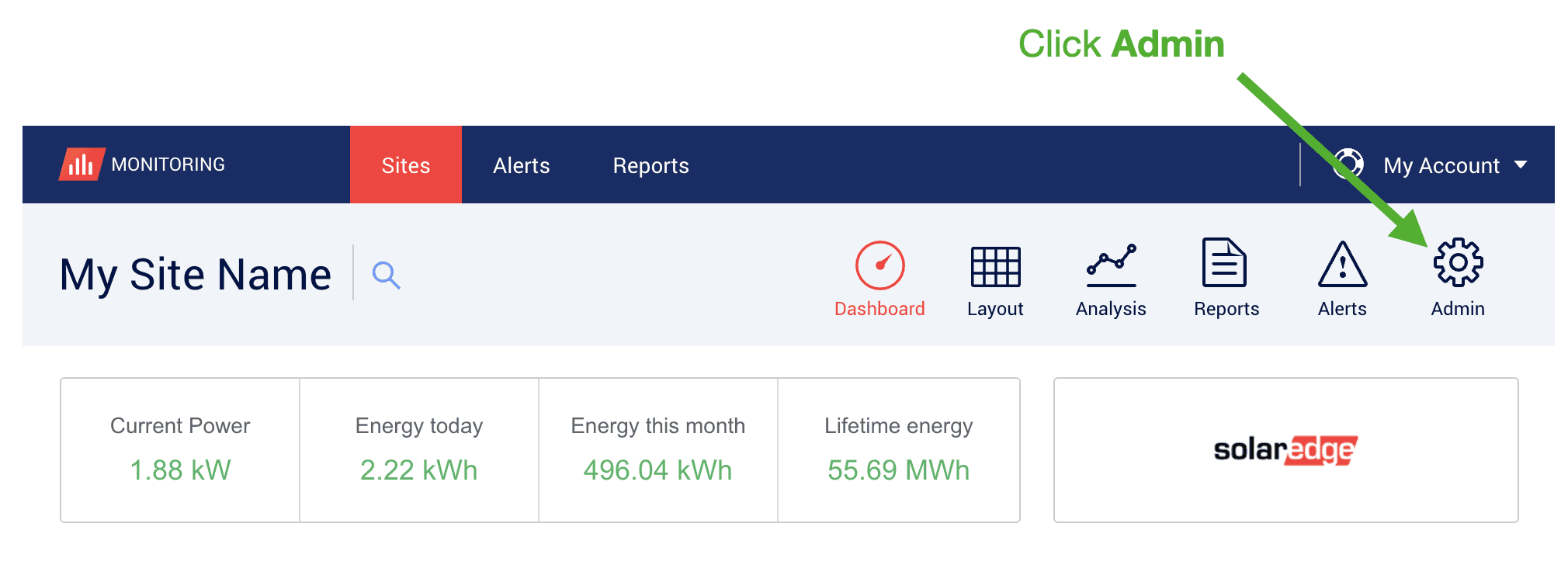
Problem: Der Menüpunkt „Admin“ wird nicht angezeigt? Wechseln Sie zu Option 2.
Lösung:
- (Empfohlen) Beantragen Sie den Administratorzugang per E-Mail bei Ihrem Installateur;
- Bitten Sie Ihren Installateur, Ihren API-Schlüssel abzurufen und Ihnen zuzusenden.
Schritt 3
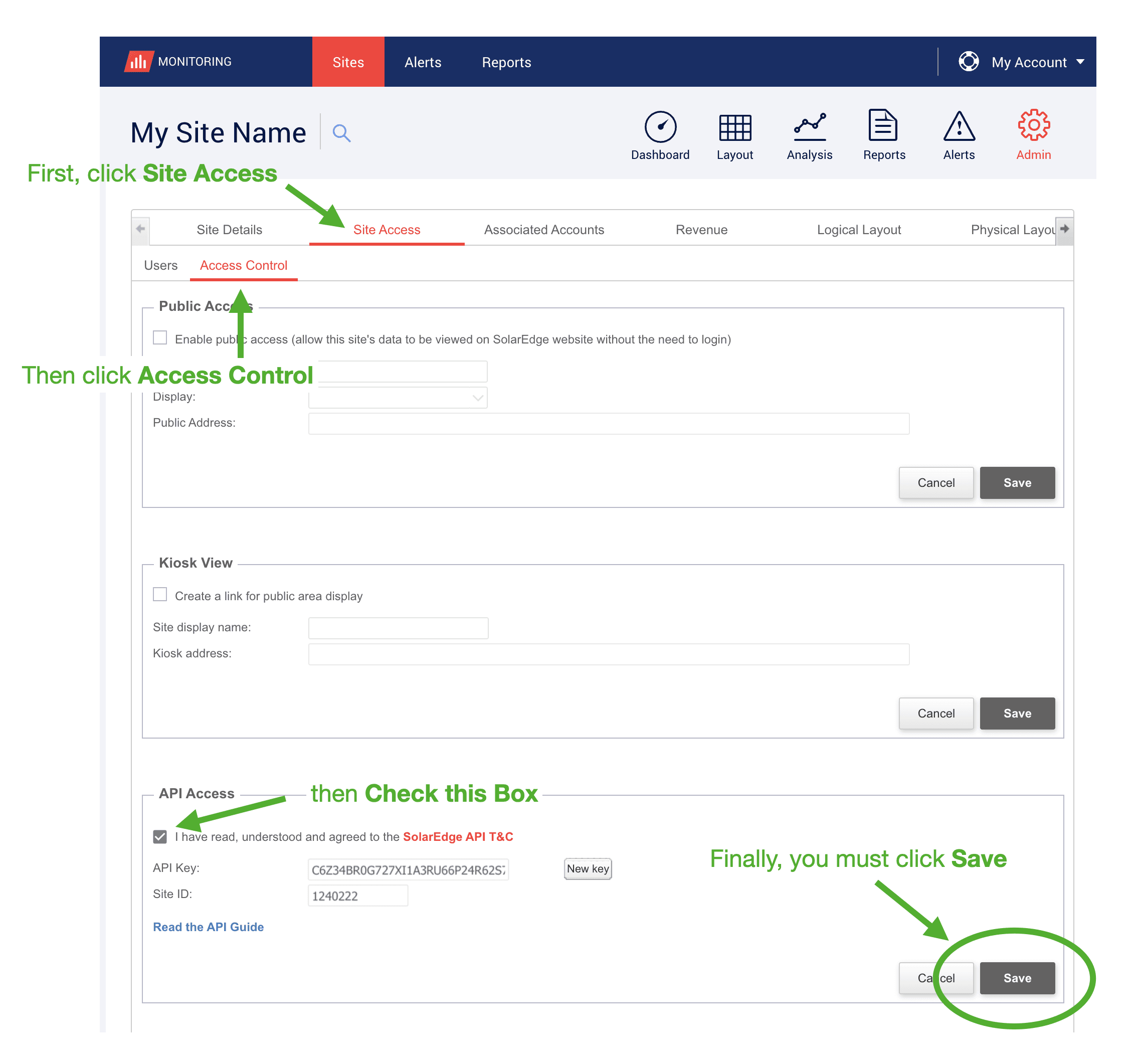
Klicken Sie im Admin-Bereich auf Site Access und anschließend auf Access Control. Siehe Screenshot unten.
Schritt 4
- Scrollen Sie zum Bereich „API Access“;
- Aktivieren Sie das Kontrollkästchen „I have read, understood…“;
- Klicken Sie auf Save;
- Bestätigen Sie mit Ok;
- Doppelklicken Sie auf den Schlüsselcode, um den vollständigen API-Schlüssel zu kopieren;
- Kopieren Sie die Site-ID.
Schritt 5
Fügen Sie den API-Schlüssel und die Site-ID in die entsprechenden Felder der Energy Ease App ein.
hinweis
- Das Klicken auf „New key“ kann eine bestehende API-Verbindung unterbrechen.
- Verwenden Sie denselben API-Schlüssel nicht in mehreren Anwendungen, um Ratenbegrenzungen zu vermeiden.
- Nach dem Eintragen der Daten kann es 5–10 Minuten dauern, bis die Gerätenummer in der SolarEdge-Liste angezeigt wird.