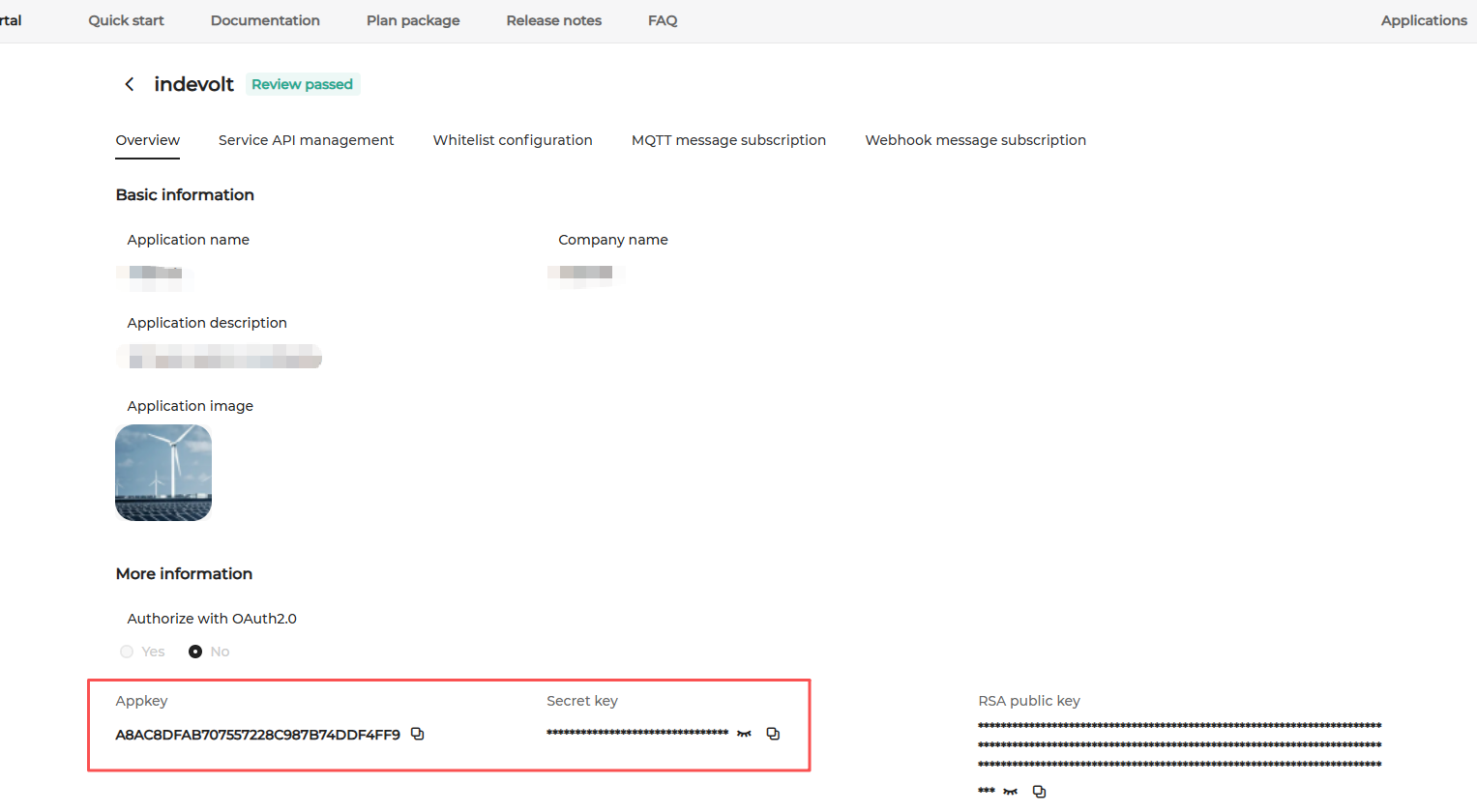
So erhalten Sie den Appkey und den Secret key
Führen Sie die folgenden Schritte aus, um im Sungrow Developer Portal eine Anwendung zu erstellen und Ihren Appkey sowie Secret key zu erhalten.
-
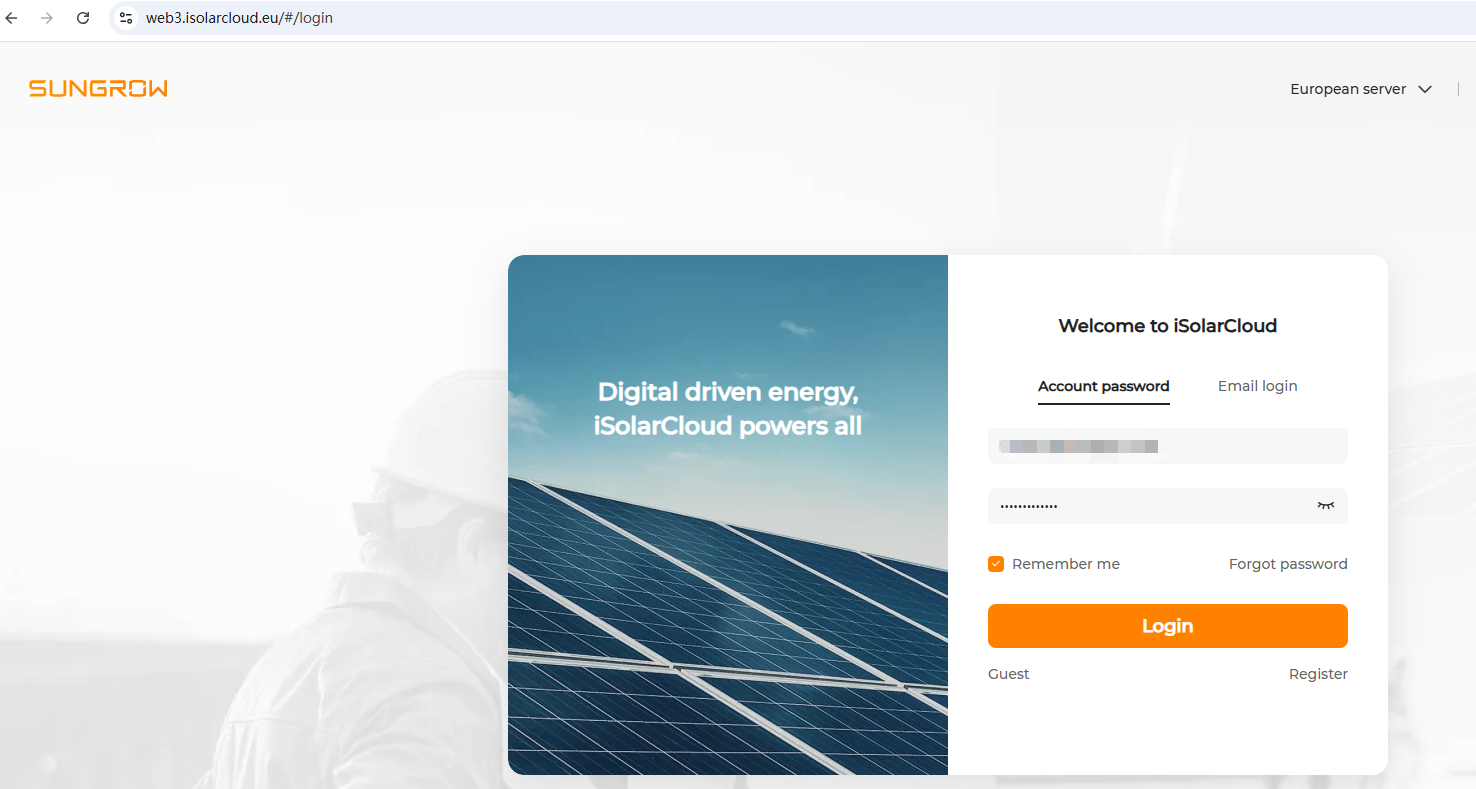
Öffnen Sie https://web3.isolarcloud.eu/#/login und melden Sie sich mit Ihrem iSolarCloud-Konto an.
-
Klicken Sie oben rechts auf das
 Symbol und wählen Sie anschließend Developer Portal aus.
-
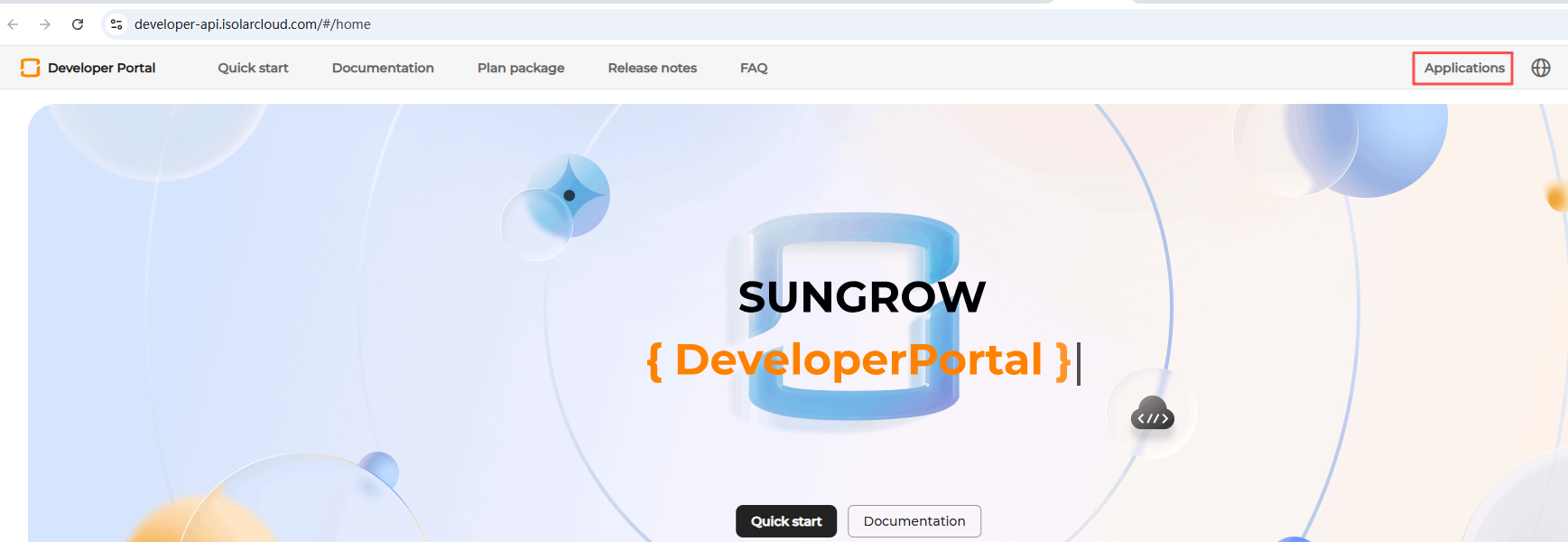
Klicken Sie im Developer Portal oben rechts auf Applications, um die Seite My applications zu öffnen.
-
Klicken Sie auf Create application, um eine neue Anwendung zu erstellen.

-
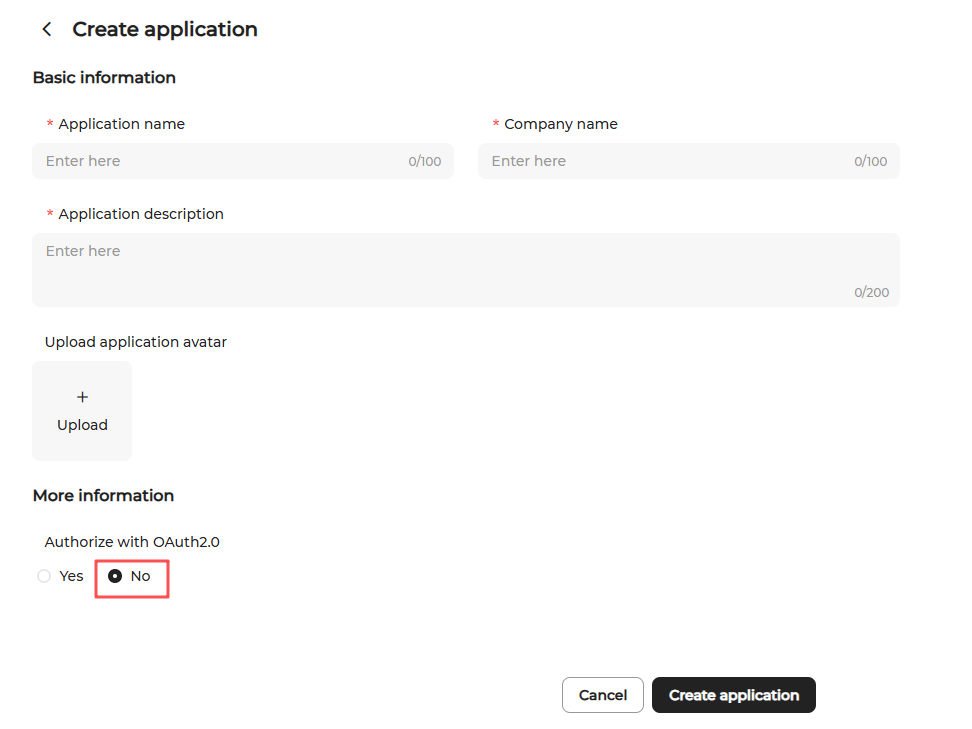
Füllen Sie die Anwendungsinformationen aus:
- Application name: Geben Sie den App-Namen (Energy Ease) oder einen anderen leicht erkennbaren Namen ein, z. B.
My Home EMS. - Company name: Geben Sie den Namen des in der App erstellten Zuhauses oder eine andere geeignete Bezeichnung ein, z. B.
My Home. - Application description: Geben Sie eine kurze Beschreibung ein, z. B.
Data Integration. - Authorize with OAuth2.0: Wählen Sie No aus.
Klicken Sie anschließend auf Create application.
- Application name: Geben Sie den App-Namen (Energy Ease) oder einen anderen leicht erkennbaren Namen ein, z. B.
-
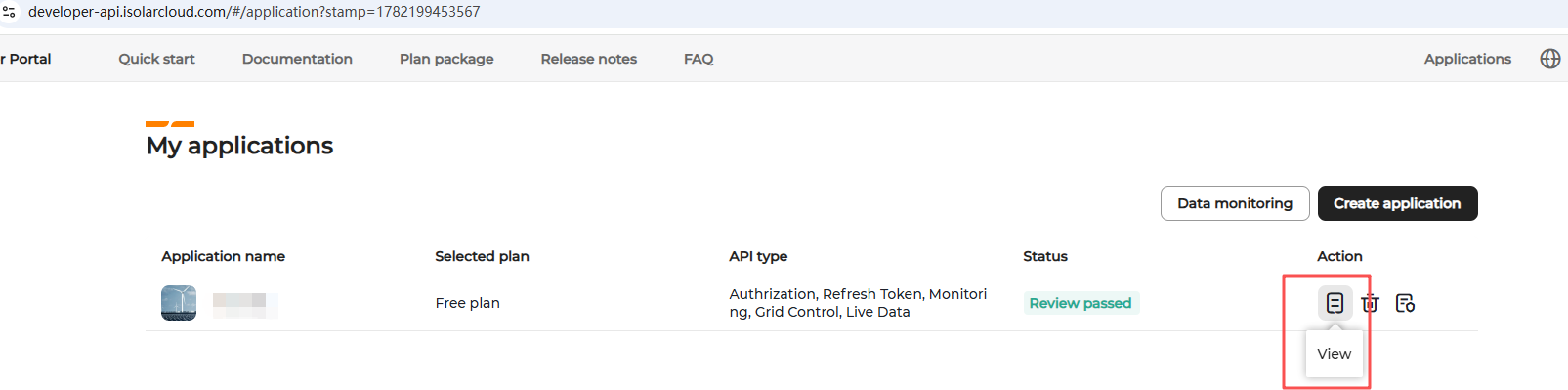
Kehren Sie zur Seite My applications zurück und klicken Sie bei der soeben erstellten Anwendung auf View.
-
Auf der Detailseite der Anwendung werden Ihr Appkey und Secret key angezeigt.