Geräte hinzufügen
Beim ersten Login erstellt die App automatisch ein Standard-Zuhause, um alle zugehörigen Geräte zentral zu verwalten.
Energy Ease unterstützt derzeit die folgenden Marken:
- SOLARMAN
- INDEVOLT
- IZYPOWER
- Afore
- Deye
- Inhenergy
- INVT
- Kstar
- Megarevo
- Pylon Tech
- Royel
- Shelly
- Sofar
- Solis
- TSUN
Schritt 1: Auf „Gerät hinzufügen“ tippen
Tippen Sie auf die Schaltfläche Gerät hinzufügen oder auf das +-Symbol oben rechts > Gerät hinzufügen.
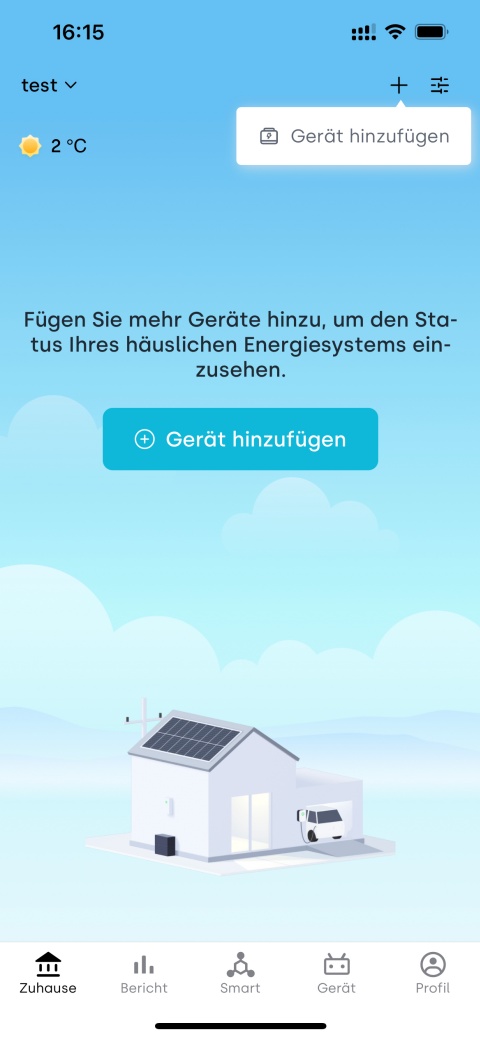
Schritt 2: Gerät auswählen
- Aktivieren Sie Bluetooth auf Ihrem Smartphone, damit die App eine Verbindung zum Gerät herstellen kann. Wenn Bluetooth deaktiviert ist, erinnert Sie die App daran, es einzuschalten.
- Suchen Sie den QR-Code und die Seriennummer (SN) auf Ihrem Gerät.
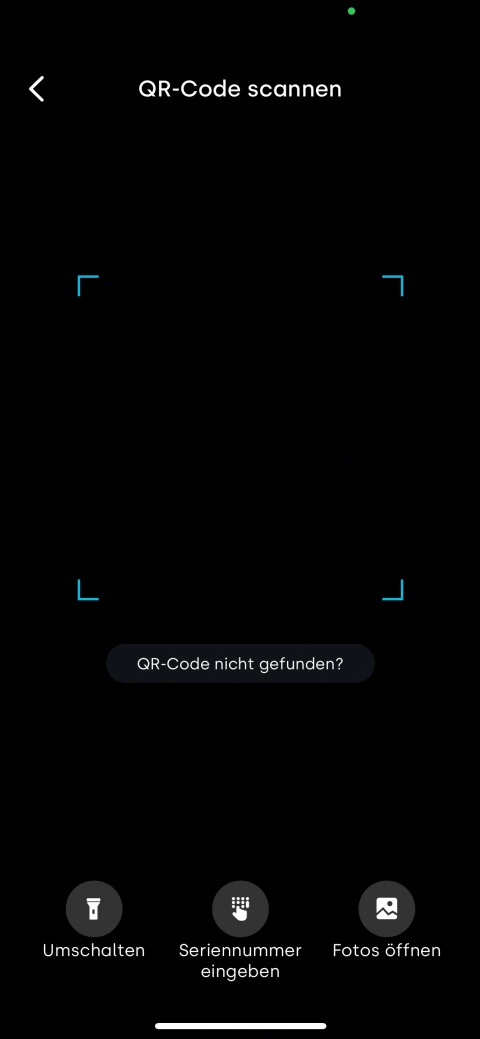
- Methode 1: QR-Code scannen
- Methode 2: Bluetooth-Suche
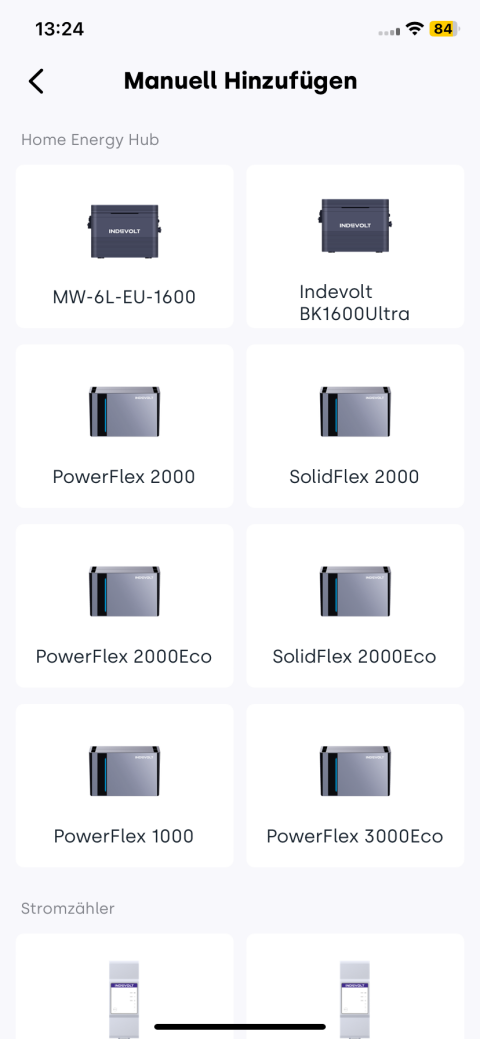
- Methode 3: Manuell hinzufügen
-
Tippen Sie auf das Scan-Symbol oben rechts in der App.
-
Scannen Sie den QR-Code auf Ihrem Gerät oder geben Sie die SN manuell ein.
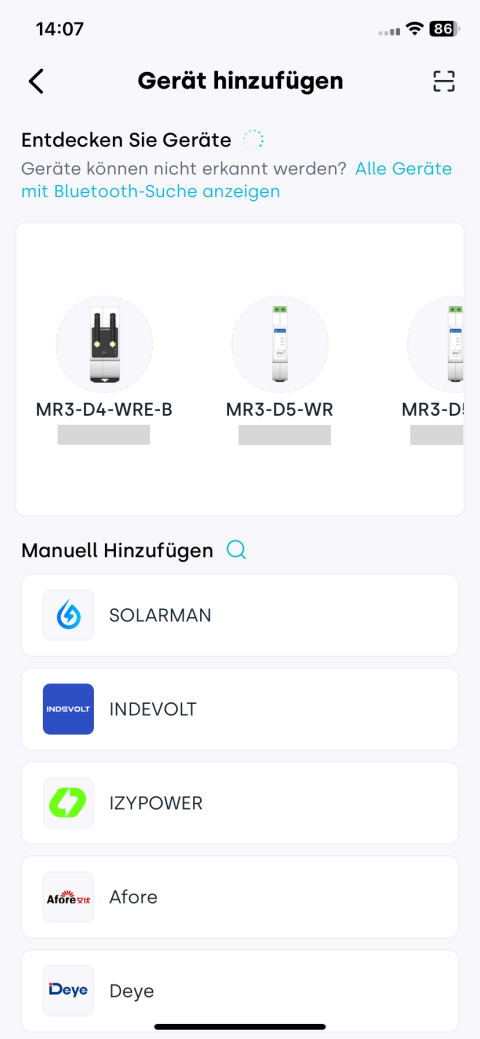
Die Bluetooth-Suche unterstützt derzeit SOLARMAN-, INDEVOLT- und IZYPOWER-Geräte. Tippen Sie in der App auf Geräte anzeigen, die Bluetooth-Suche unterstützen, um weitere Details zu erhalten.
-
Stellen Sie sicher, dass Bluetooth aktiviert ist. Ist es deaktiviert, fordert die App Sie auf, es zu aktivieren.
-
Die App scannt automatisch nach Bluetooth-Geräten in der Nähe und listet sie auf. Wählen Sie Ihr Gerät anhand des Produktnamens und der SN aus.
-
Wählen Sie die Gerätemarke aus.
-
Wählen Sie das entsprechende Modell unter dieser Marke aus.
-
Scannen Sie den QR-Code auf Ihrem Gerät oder geben Sie die SN manuell ein.
Schritt 3: Netzwerk konfigurieren
-
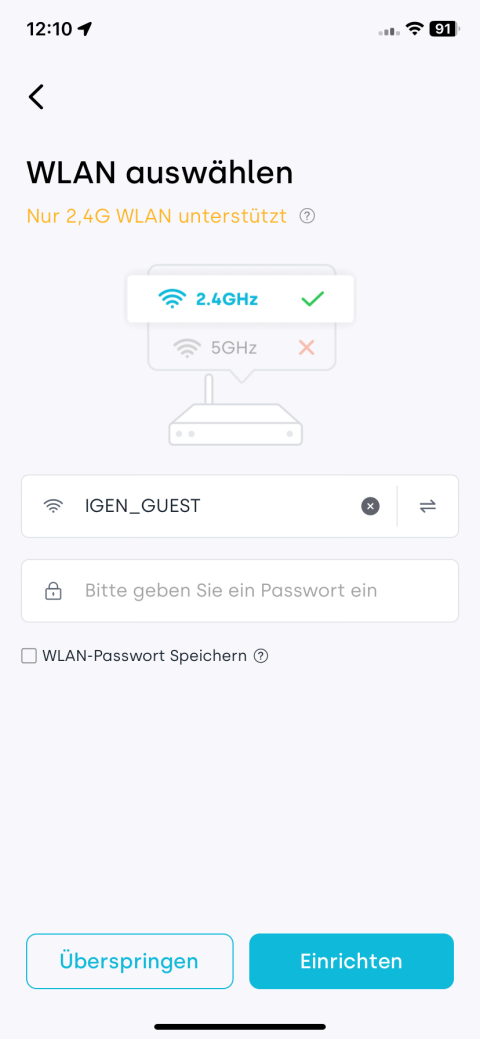
Stellen Sie sicher, dass Ihr Smartphone mit Ihrem Heim-WLAN verbunden ist und dass das angezeigte Netzwerk dem gewünschten entspricht. Geben Sie das WLAN-Passwort ein.
-
Wenn Ihr Telefon mit dem WLAN verbunden ist, das System es jedoch nicht findet, können Sie SSID und Passwort manuell eingeben.
-
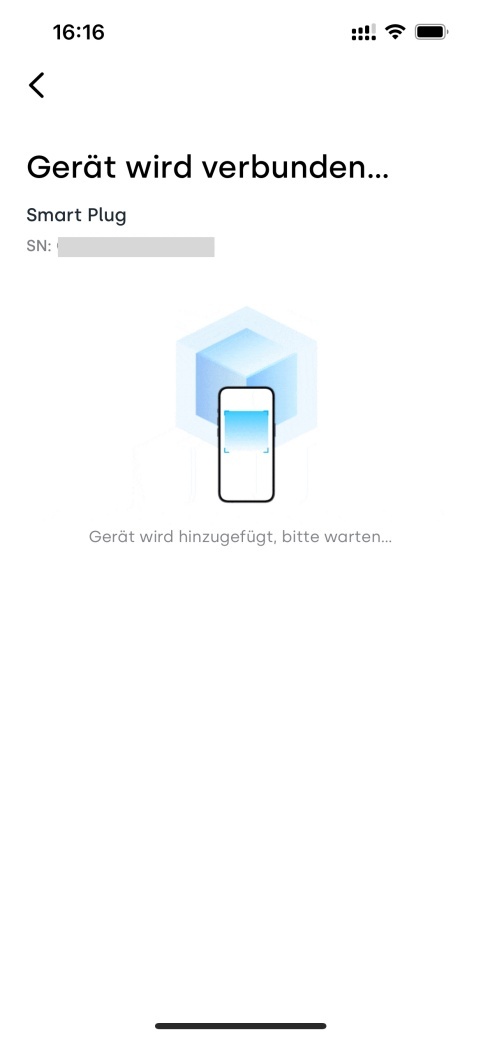
Nachdem Sie alles überprüft haben, tippen Sie auf Einrichten.
-
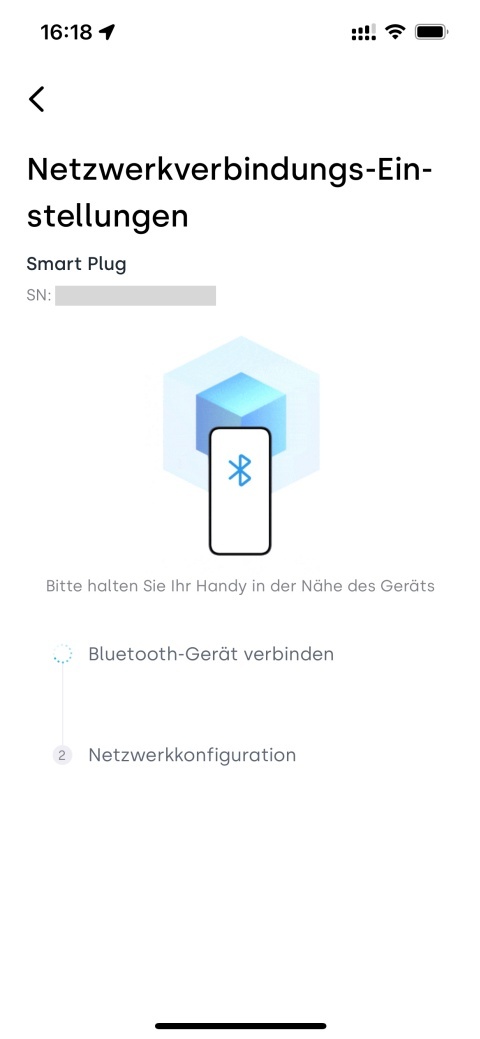
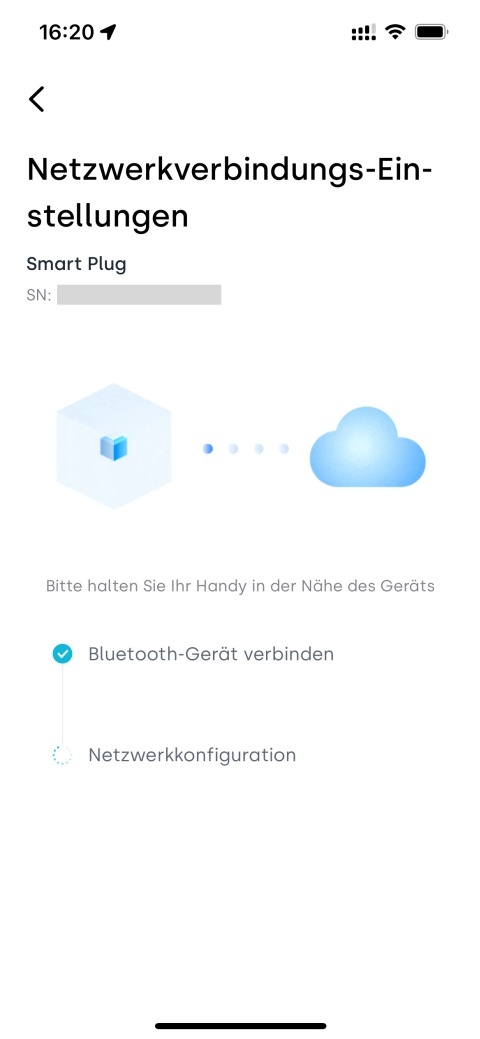
Das Gerät wurde erfolgreich hinzugefügt.
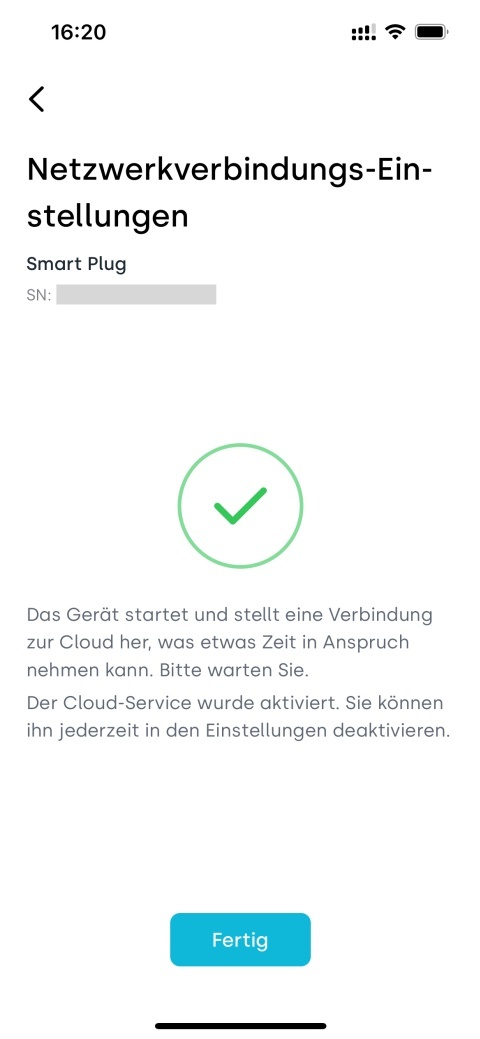
-
(Optional) Sie können verknüpfte Geräte nach denselben Schritten hinzufügen. Wenn Sie dies später tun möchten, tippen Sie oben links auf die <-Zurück-Schaltfläche, um den Vorgang zu beenden.
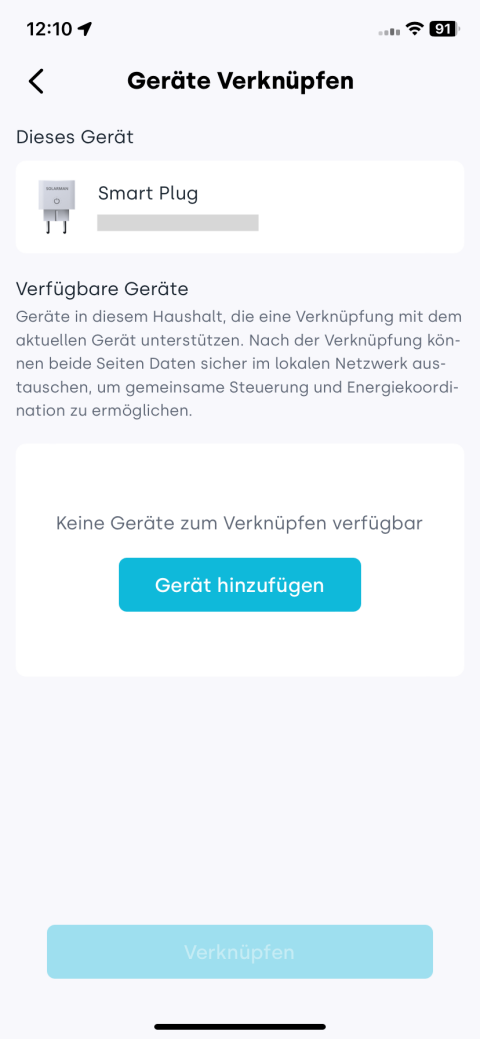
- Bitte verwenden Sie während der Einrichtung ein 2,4-GHz-WLAN. 5-GHz-Netzwerke werden nicht unterstützt.
- Nach dem Hinzufügen eines Geräts kann es einige Minuten dauern, bis Daten in der App angezeigt werden.
Wenn die Einrichtung fehlschlägt, prüfen Sie bitte Folgendes und versuchen Sie es erneut:
- Stellen Sie sicher, dass WLAN und Bluetooth auf Ihrem Smartphone aktiviert sind.
- Vergewissern Sie sich, dass Ihr Heim-WLAN über eine Internetverbindung verfügt.
- Prüfen Sie, ob auf Ihrem Router keine Blacklist/Whitelist aktiviert ist.
- Verringern Sie den Abstand zwischen Ihrem Smartphone und dem Gerät.
- Versuchen Sie ein anderes WLAN-Netzwerk.
- Entfernen Sie Sonderzeichen wie ( , ; ‘ ’ = “ ” ` ) aus dem WLAN-Namen.
Nächste Schritte
Nachdem Sie Ihr Gerät hinzugefügt haben, können Sie: