Inscription et connexion au compte
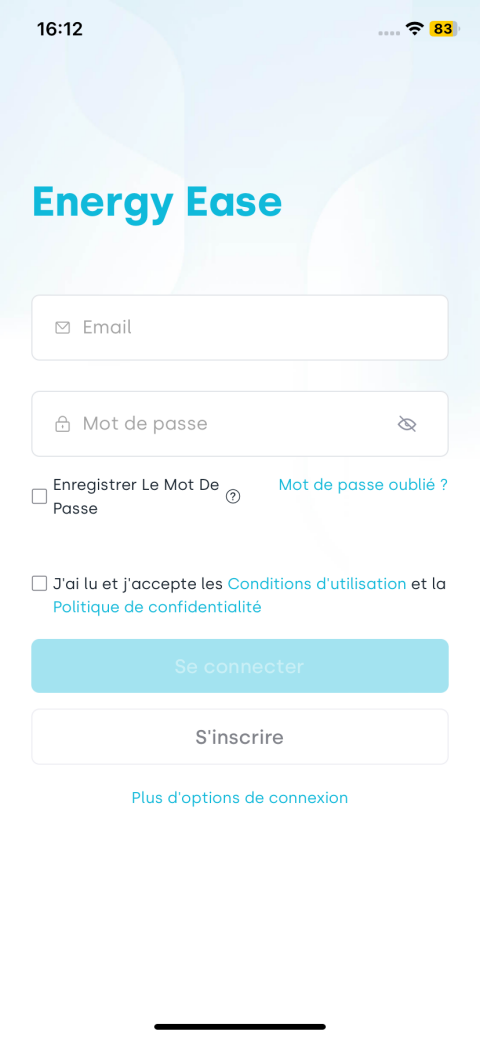
Après avoir installé l'application Energy Ease, ouvrez-la pour accéder à la page de connexion.
Inscription d'un Nouvel Utilisateur
Suivez les étapes ci-dessous pour créer un nouveau compte.
Étape 1 : Aller à la Page d'Inscription
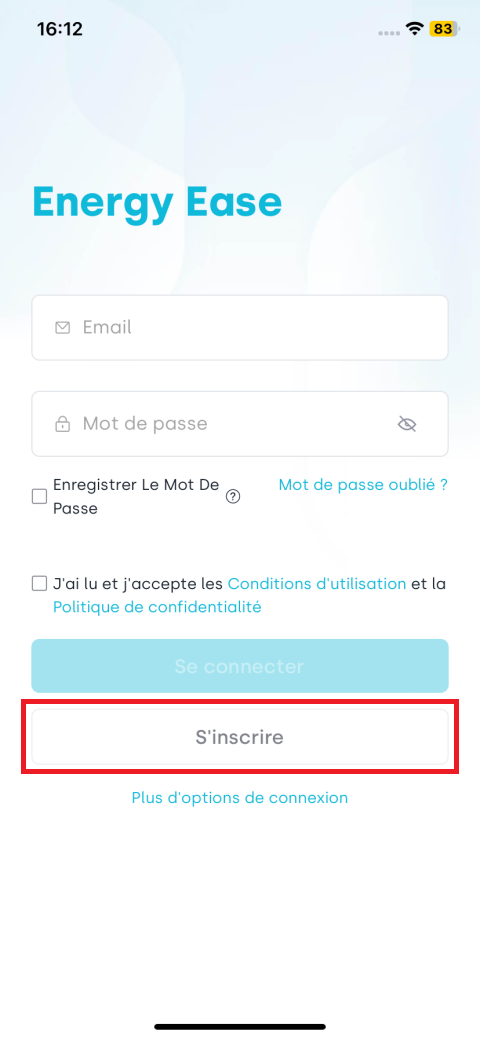
Sur la page de connexion, appuyez sur le bouton S'inscrire.
Étape 2 : Choisir une Méthode d'Inscription
L'inscription par email est disponible pour tous les utilisateurs. L'inscription par téléphone est disponible pour les utilisateurs en Chine continentale.
Étape 3 : Remplir Vos Informations
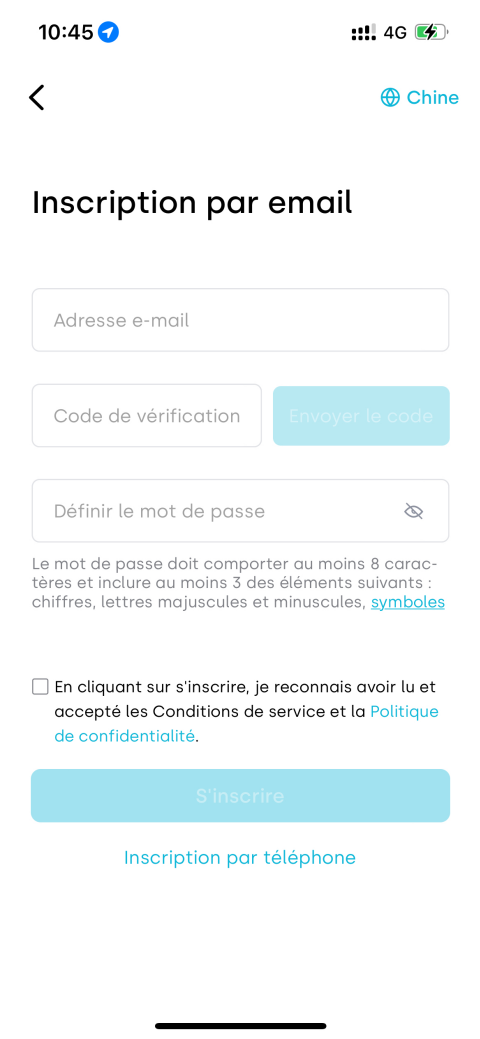
Entrez les informations requises comme indiqué à l'écran.
- Inscription par Email
- Inscription par Téléphone
-
Entrez votre adresse email utilisée fréquemment.
-
Appuyez sur Envoyer le code.
-
Faites glisser pour compléter la vérification de l'email.
-
Entrez le code de vérification envoyé à votre email.
-
Définissez un mot de passe sécurisé (au moins 8 caractères, incluant au moins 3 des éléments suivants: chiffres, lettres majuscules et minuscules, symboles).
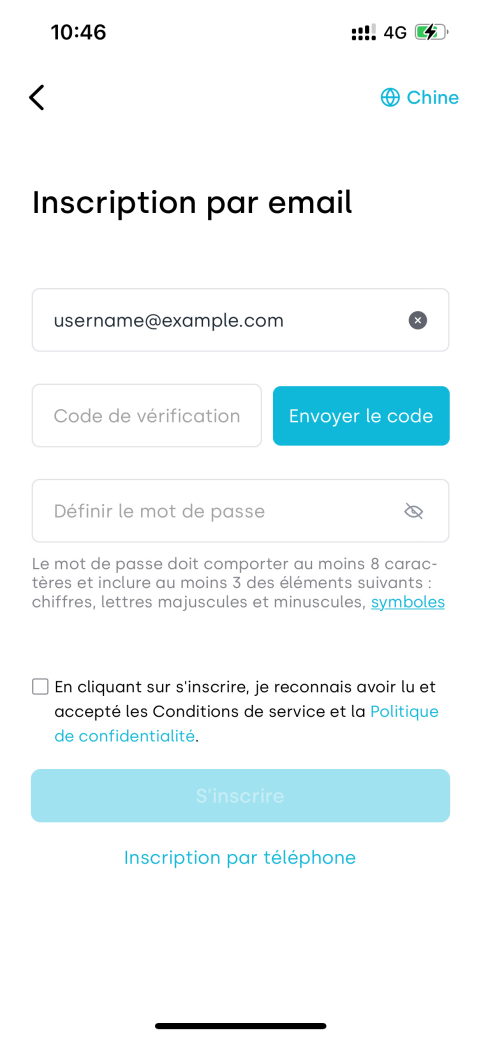
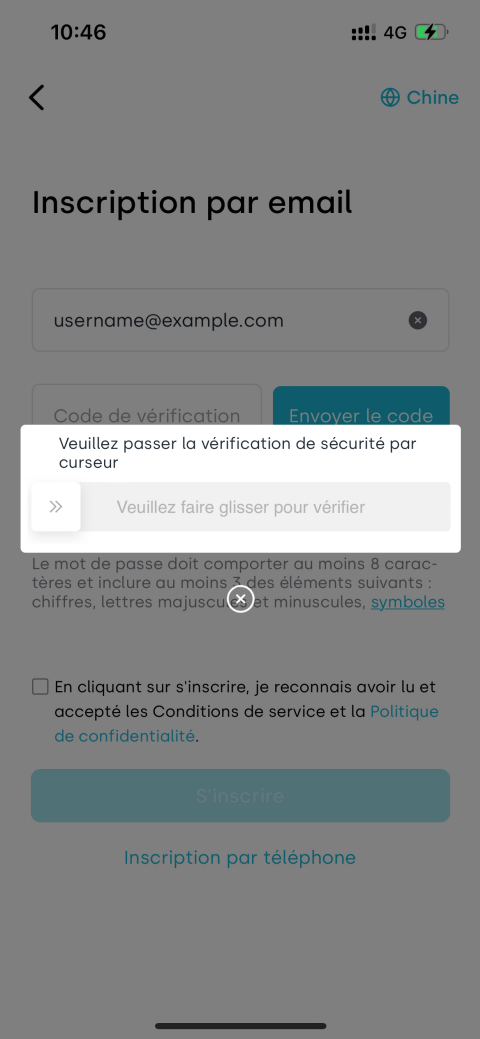
-
Entrez votre numéro de téléphone.
-
Appuyez sur Envoyer le code.
-
Faites glisser pour compléter la vérification du téléphone.
-
Entrez le code de vérification SMS reçu.
-
Définissez un mot de passe sécurisé (au moins 8 caractères, incluant au moins 3 des éléments suivants : chiffres, lettres majuscules et minuscules, symboles).
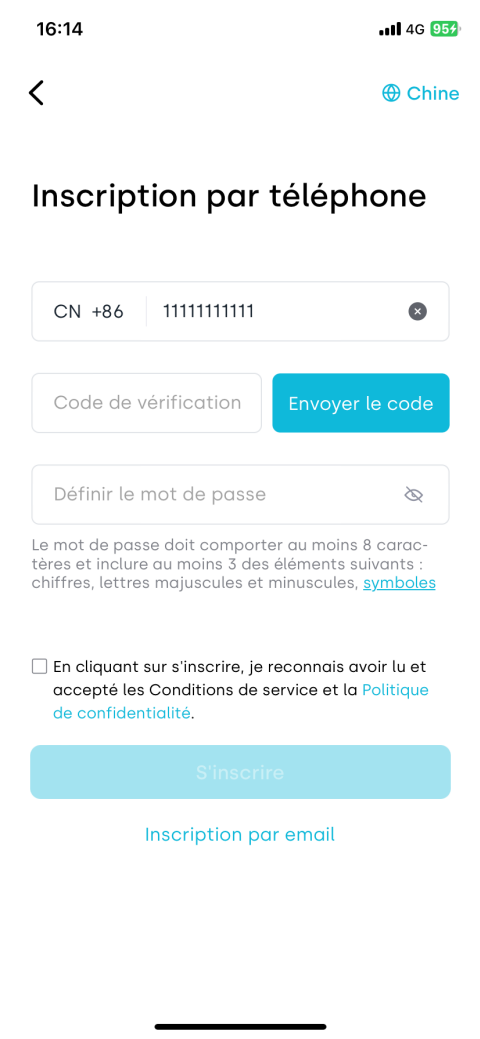
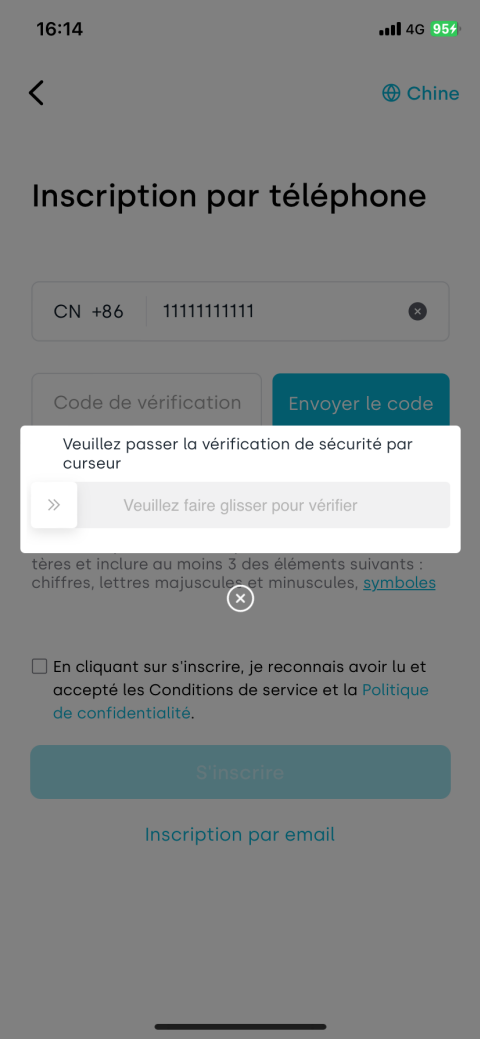
Si un message indique que le compte est enregistré, cela signifie que le compte existe déjà. Veuillez vous connecter avec votre mot de passe dans la section Connexion au Compte ou réinitialiser votre mot de passe via Mot de Passe Oublié.
Pour des raisons de sécurité, les mots de passe simples tels que “123456” ou les caractères répétitifs comme “AAAAA123” ne sont pas autorisés.
Étape 4 : Finaliser l'Inscription
- Lisez et acceptez les Conditions de service et la Politique de confidentialité.
- Après avoir confirmé que toutes les informations sont correctes, appuyez sur le bouton S'inscrire.
Une fois la vérification terminée, l'application vous dirigera automatiquement vers l'interface principale.
Connexion au Compte
Si vous avez déjà un compte, vous pouvez vous connecter en suivant les étapes ci-dessous.
-
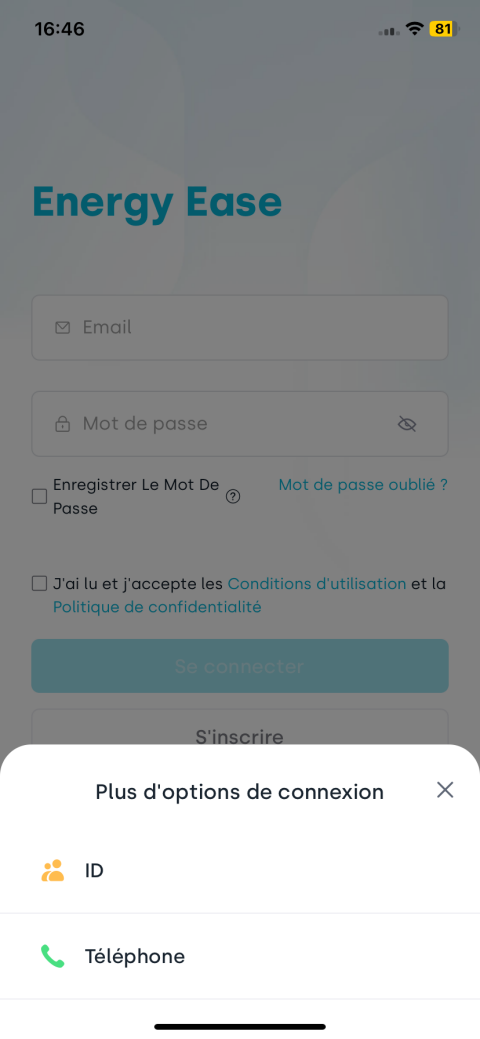
Appuyez sur Plus d'options de connexion pour choisir entre Connexion par Téléphone, Email ou ID.
-
Entrez le numéro de téléphone, l'email ou le nom d'utilisateur utilisé lors de l'inscription.
-
Entrez votre mot de passe.
-
Lisez et acceptez les Conditions d'utilisation et la Politique de confidentialité.
-
Appuyez sur le bouton Se connecter.
Après une connexion réussie, l'application vous dirigera vers l'interface principale.
Mot de Passe Oublié
-
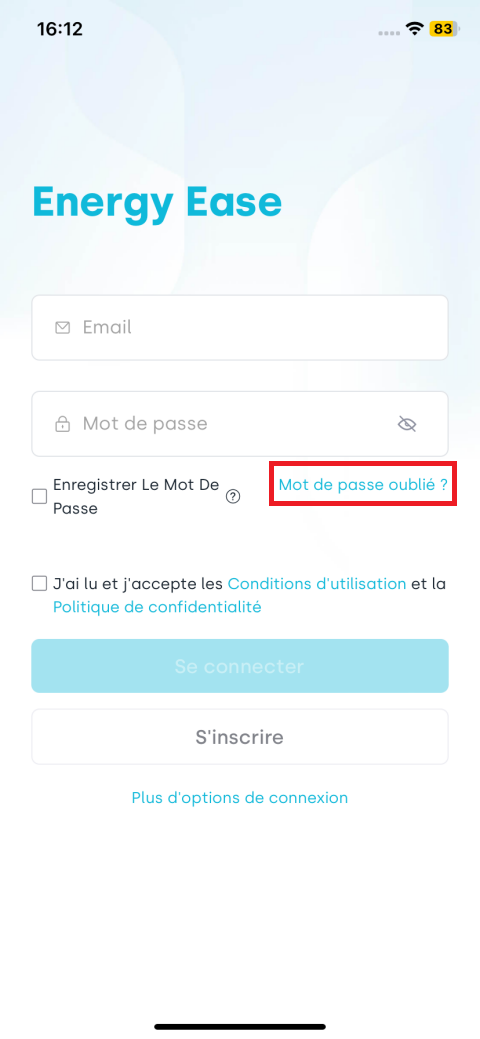
Sur la page de connexion, appuyez sur le bouton Mot de passe oublié?.
-
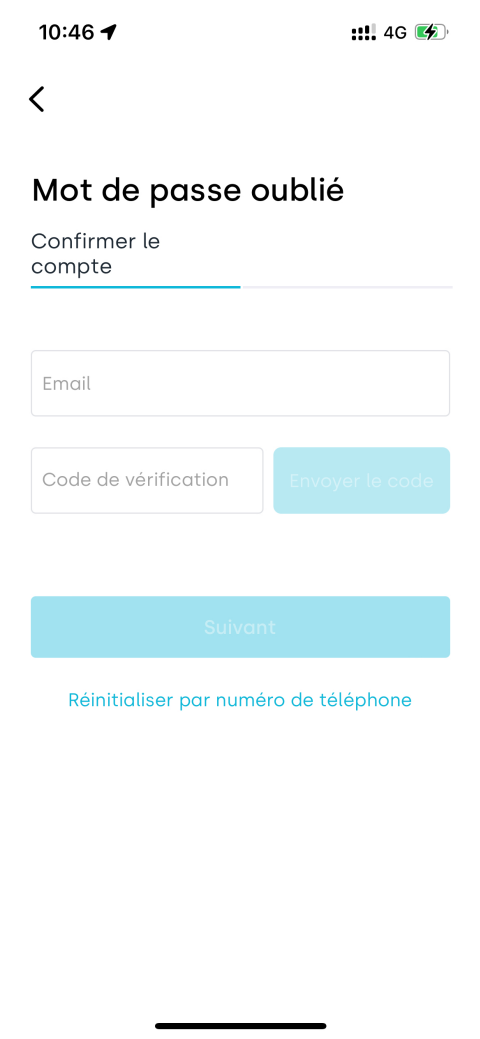
Choisissez de réinitialiser via email ou téléphone.
-
Entrez l'email ou le numéro de téléphone lié à votre compte.
-
Appuyez sur Envoyer le code.
-
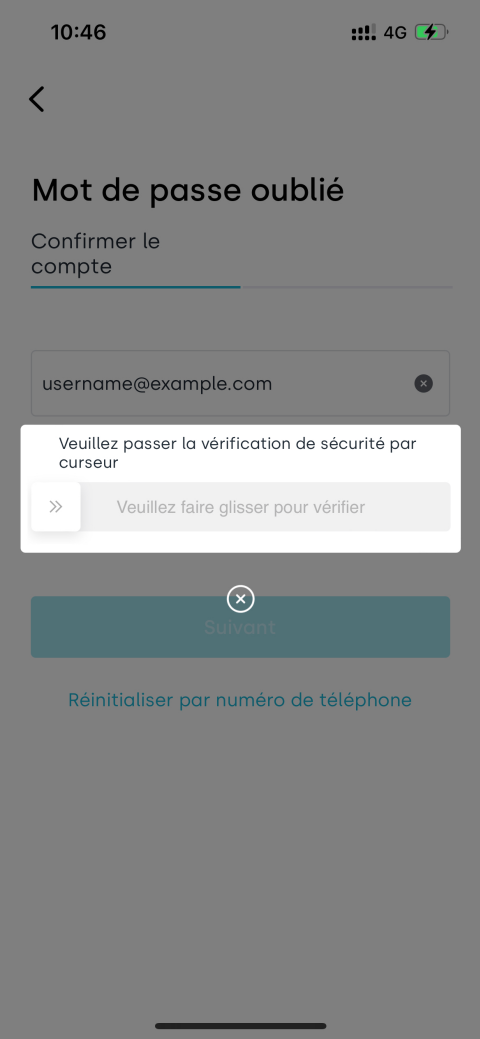
Faites glisser pour vérifier votre email/numéro de téléphone.
-
Entrez le code de vérification reçu.
-
Appuyez sur Suivant.
-
Sur la page de réinitialisation du mot de passe, entrez votre nouveau mot de passe et confirmez-le, puis appuyez sur Confirmer.
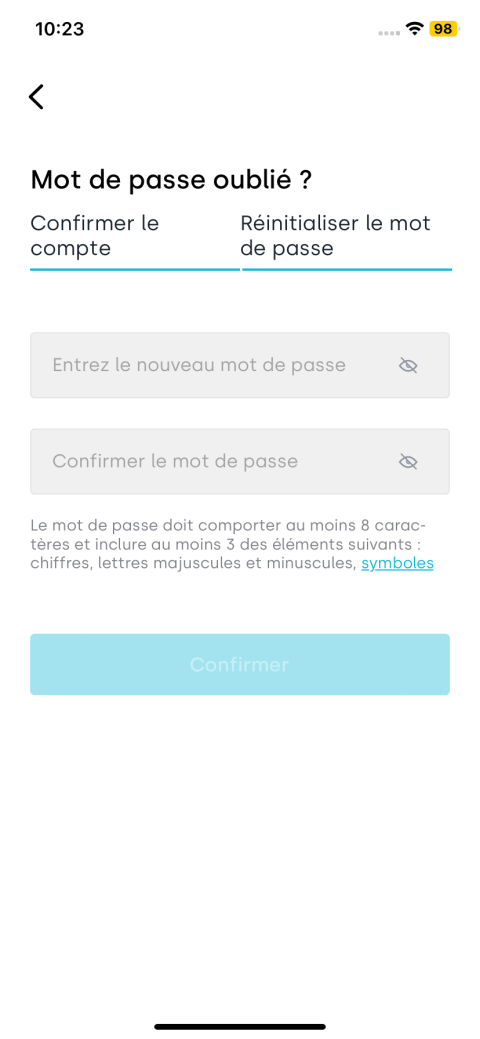
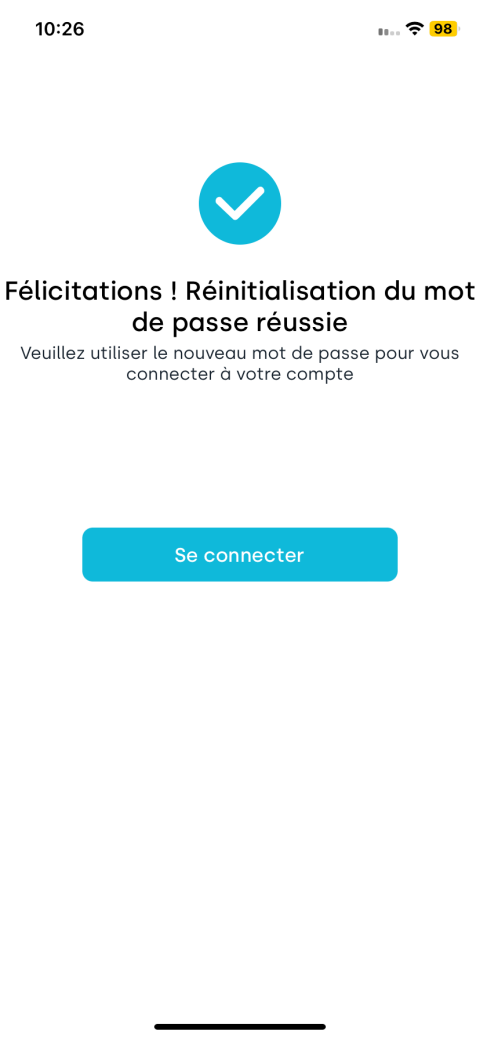
Une fois votre mot de passe réinitialisé avec succès, appuyez sur Se connecter pour revenir à la page de connexion et vous connecter à nouveau.