Famille
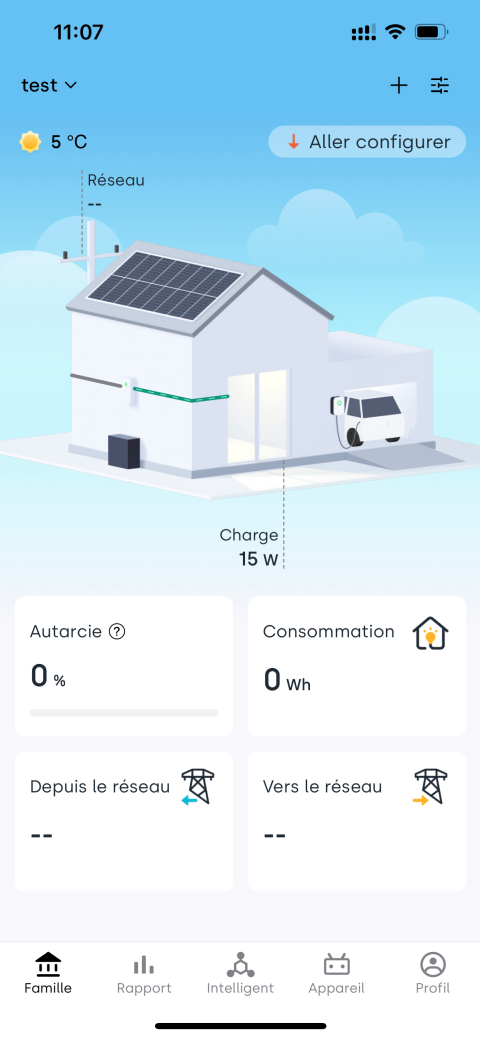
La page Accueil sert d’interface principale pour gérer les données énergétiques de votre domicile actuel. Elle fournit un aperçu de la production, de la consommation et du flux global d’énergie en temps réel.
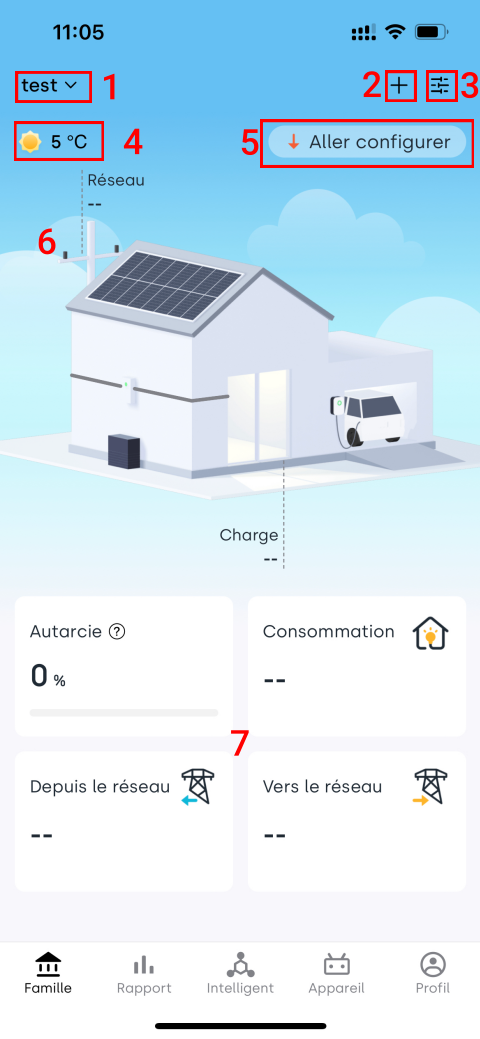
| N° | Fonction | Description |
|---|---|---|
| 1 | test | Affiche le nom de la maison actuelle. Appuyez pour voir, changer de maison ou gérer toutes les maisons liées à votre compte. |
| 2 | + | Ajouter un nouvel appareil à votre domicile. |
| 3 | Tableau de bord | Personnalisez le thème du graphique de flux énergétique et choisissez les données à afficher. |
| 4 | Météo | Affiche la météo locale et la température en temps réel. |
| 5 | Aller configurer | Si aucun plan tarifaire n’est défini, un bouton Aller configurer apparaît — appuyez pour définir les prix d’achat/vente. Si un plan existe, il affiche le tarif du jour. |
| 6 | Flux d’énergie | Un graphique dynamique montrant d’où provient l’énergie de votre domicile et où elle est utilisée. |
| 7 | Quotidien | Affiche un résumé quotidien de la production et de la consommation d’énergie, ainsi que d’autres indicateurs clés. |
1. Ma Maison
1.1 Changer de maison
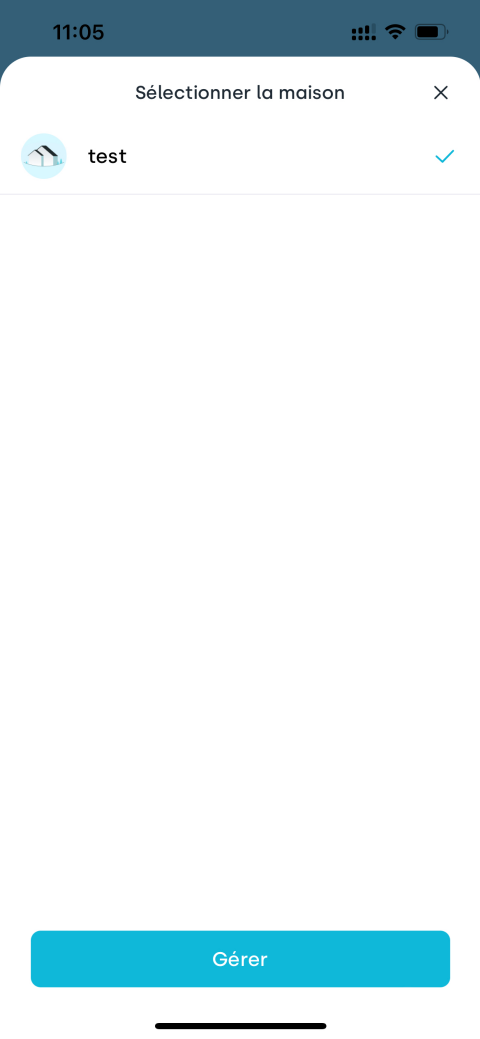
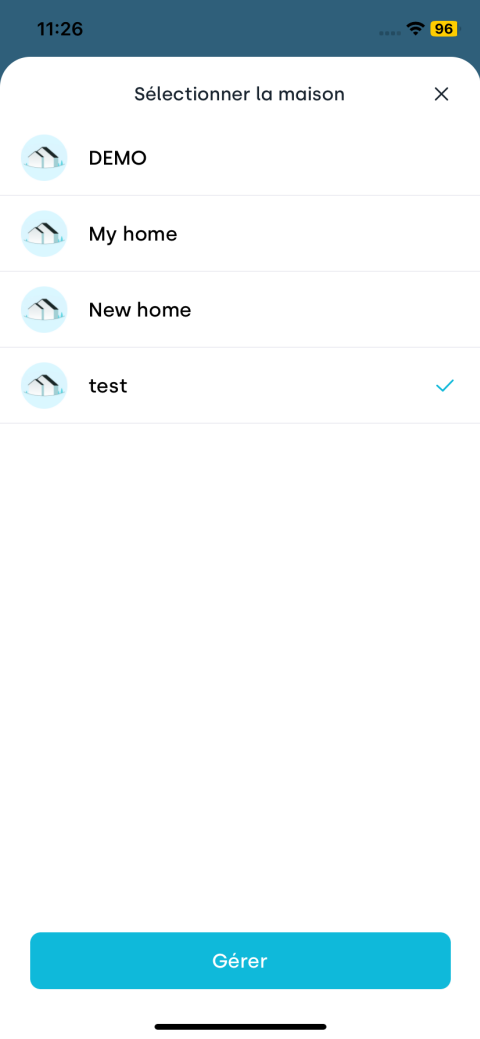
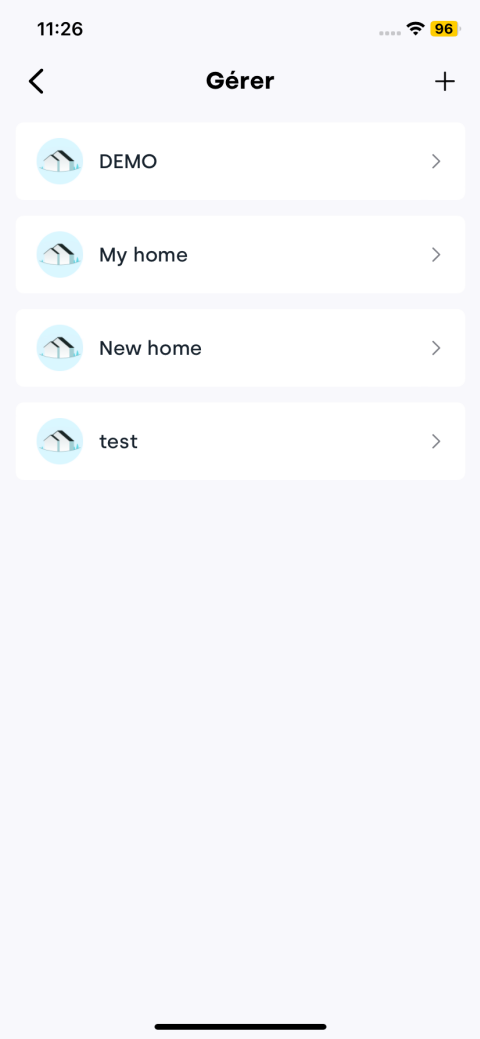
Appuyez sur le nom de la maison en haut à gauche pour ouvrir la liste de toutes les maisons liées à votre compte. Choisissez une maison pour accéder à sa vue des données énergétiques.
1.2 Gérer la maison
Appuyez sur Gérer en bas de la liste pour accéder à la page de gestion.
Ajouter une maison
- Sur la page de gestion des maisons, appuyez sur le bouton + en haut à droite.
- Suivez les étapes à l’écran pour saisir les informations de la nouvelle maison. Pour plus de détails, consultez la section Ajouter une maison.
Modifier une maison
Sélectionnez la maison que vous souhaitez mettre à jour pour ouvrir sa page d’informations. Vous pouvez :
2. Ajouter un appareil
Consultez le guide Ajouter des appareils pour apprendre à connecter un nouvel appareil à votre domicile.
3. Tableau de bord
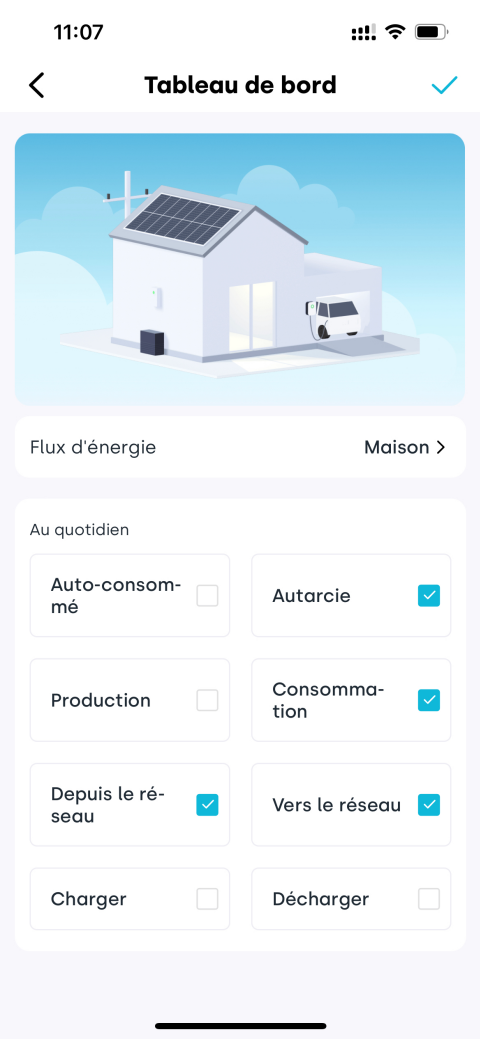
Appuyez sur le bouton de configuration du tableau de bord pour ouvrir la page des paramètres.
-
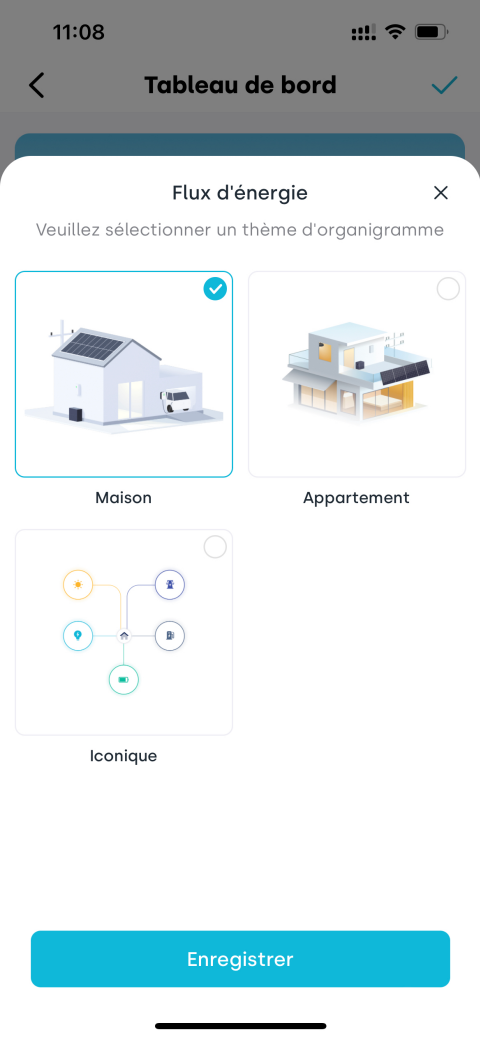
Flux d’énergie : appuyez sur l’option Flux d’énergie pour choisir un thème.
-
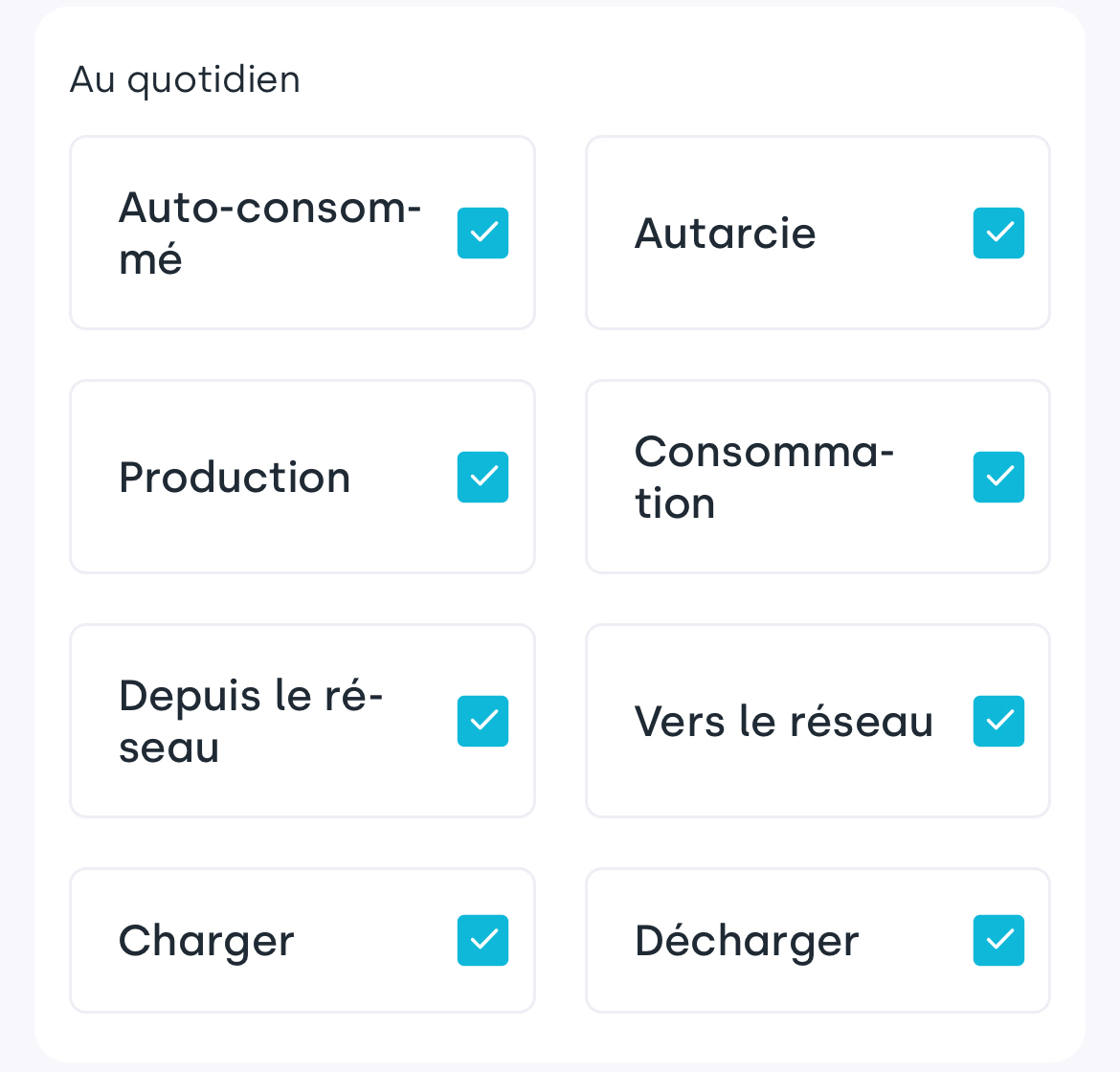
Au quotidien : sélectionnez les données que vous souhaitez afficher sur la page Accueil.
4. Météo
Cette section affiche la météo et la température en temps réel à l’emplacement de votre domicile.
5. Aller à la configuration
Cette zone affiche un contenu différent selon la configuration de votre tarif :
- Si aucun plan tarifaire n’est défini, un bouton Aller configurer apparaît. Appuyez pour définir les prix d’achat/vente.
- Si un plan existe, il affiche les prix du jour. Appuyez pour consulter les prix passés.
6. Flux d’énergie
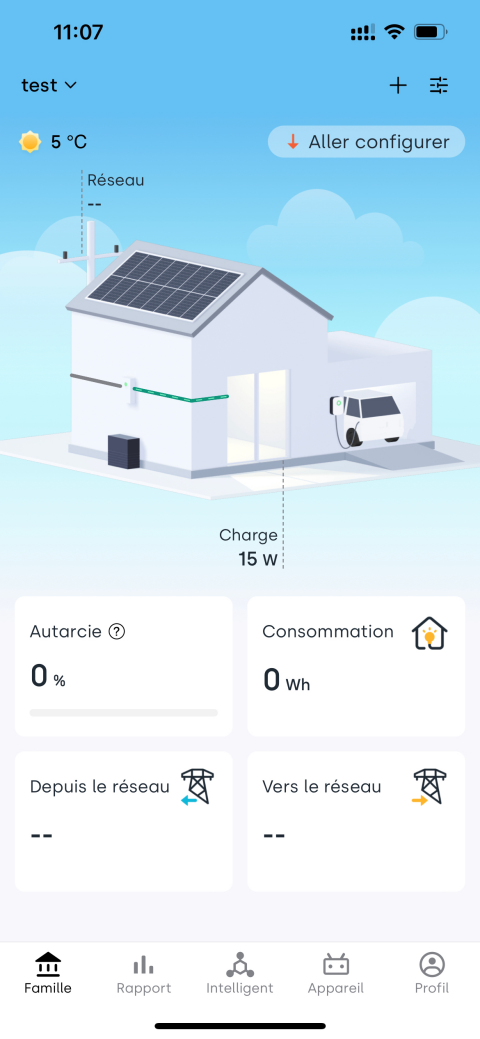
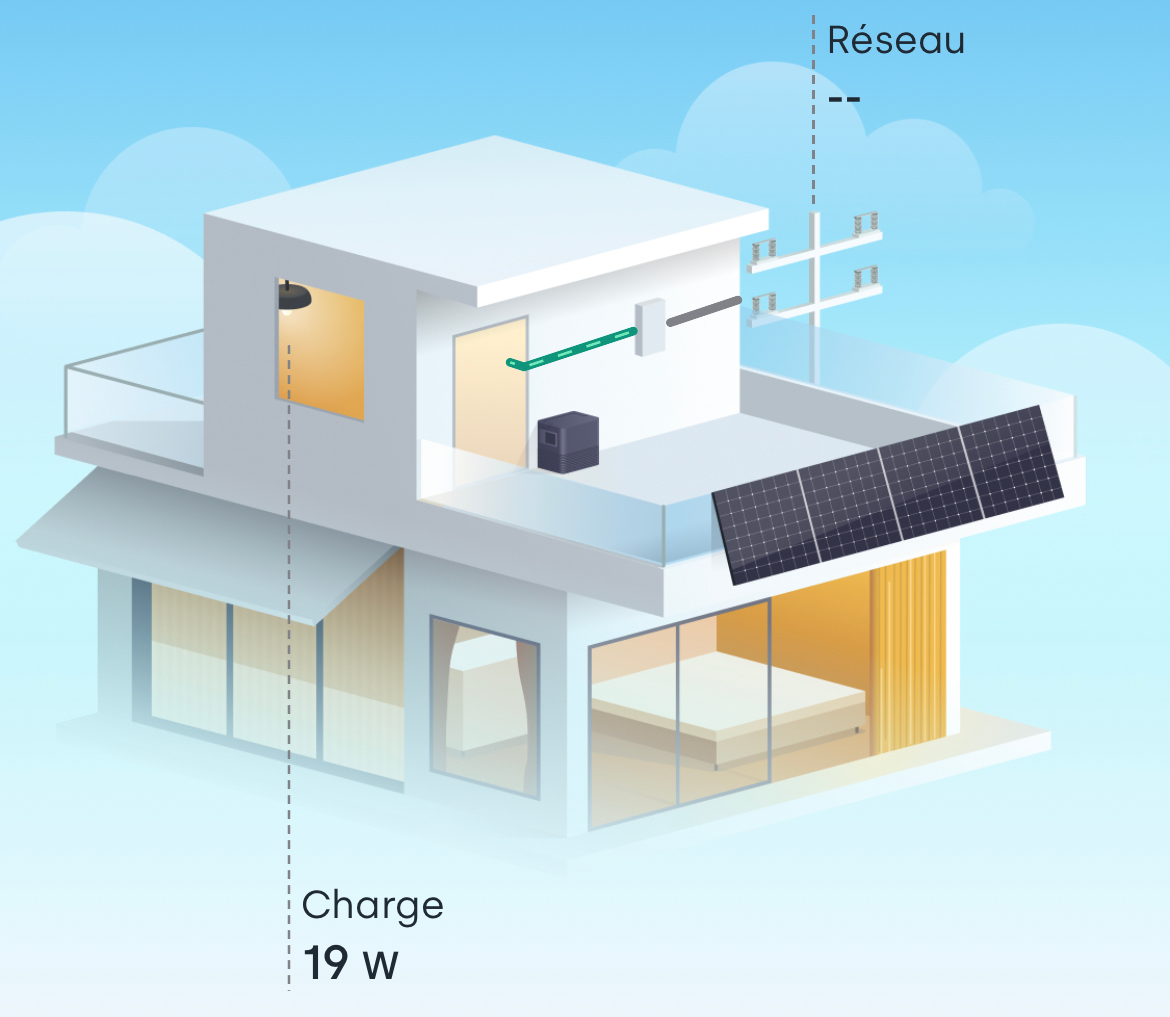
Le graphique de flux d’énergie montre visuellement d’où provient l’énergie de votre domicile et où elle est utilisée en temps réel.
- Rafraîchir : tirez vers le bas pour actualiser les données.
- Paramètres du thème : pour changer le thème, allez dans Tableau de bord.
- Définir la source de données: Les données affichées dans le graphique de flux proviennent des paramètres de source de données. Vous pouvez les ajuster selon vos besoins.
7. Quotidien
La vue des données quotidiennes résume la production et la consommation totale de la journée.
| Paramètre | Description |
|---|---|
| Auto-consommé | (Électricité utilisée directement du solaire + solaire utilisée pour charger la batterie) / production solaire totale – montre combien d’électricité PV a été utilisée à l’intérieur du domicile. |
| Autarcie | (Charge provenant du PV + Charge provenant de la batterie) / Consommation totale – montre quelle part de l’électricité de votre domicile provient de votre propre énergie. |
| Production | Production solaire totale de la journée. |
| Consommation | Consommation totale d’électricité du foyer pour la journée. |
| Depuis le réseau | Électricité totale achetée au réseau aujourd’hui. |
| Vers le réseau | Électricité totale injectée dans le réseau aujourd’hui. |
| Charger | Énergie totale stockée dans la batterie. |
| Décharger | Énergie totale fournie par la batterie. |
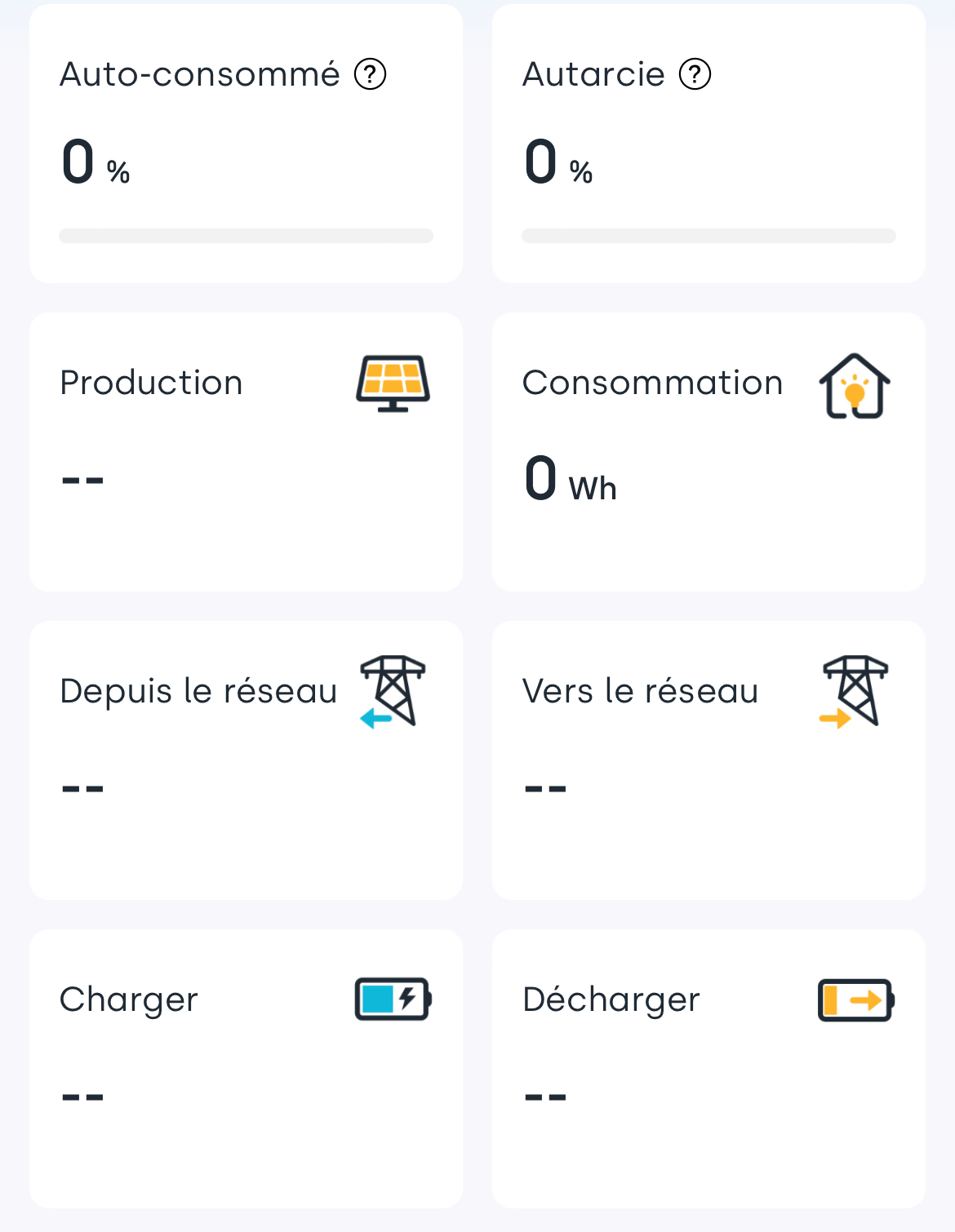
Vous pouvez personnaliser les paramètres affichés ici via les réglages du Tableau de bord.