添加设备
首次登录时,App将自动创建默认家庭“我的家庭”,用于集中管理其名下的设备。
Energy Ease App 目前已支持的品牌:
- SOLARMAN
- INDEVOLT
- IZYPOWER
- Afore
- Deye
- Inhenergy
- INVT
- Kstar
- Megarevo
- Pylon Tech
- Royel
- Shelly
- Sofar
- Solis
- TSUN
不同品牌或型号的设备,其添加与配置方式可能不同,建议您在实际操作中以实际界面和指引为准。
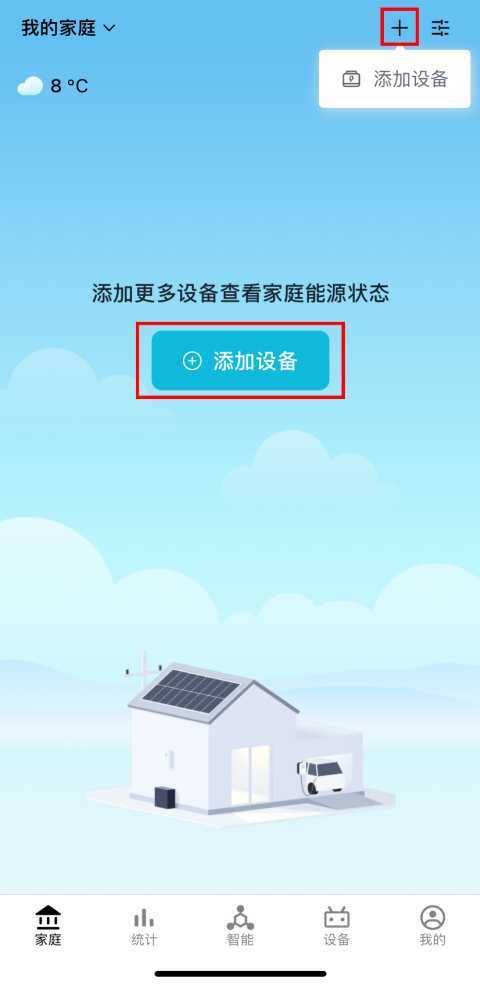
步骤一、点击添加设备
点击添加设备按钮,或点击右上角 + > 添加设备。
步骤二、选择设备
准备
- 打开手机蓝牙以连接设备。若未开启,App在连接过程中会给出提示。
- 从设备本体上找到二维码及序列号(SN)。
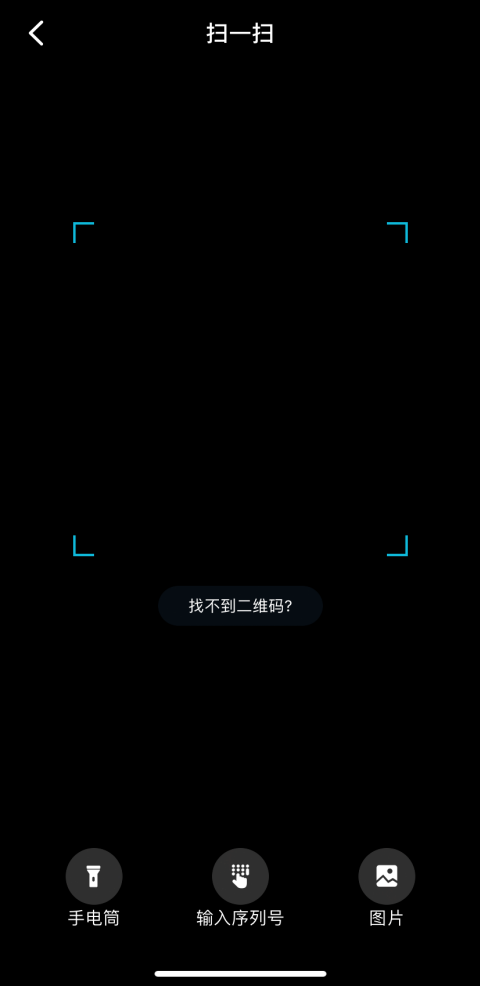
- 方法一、扫码添加
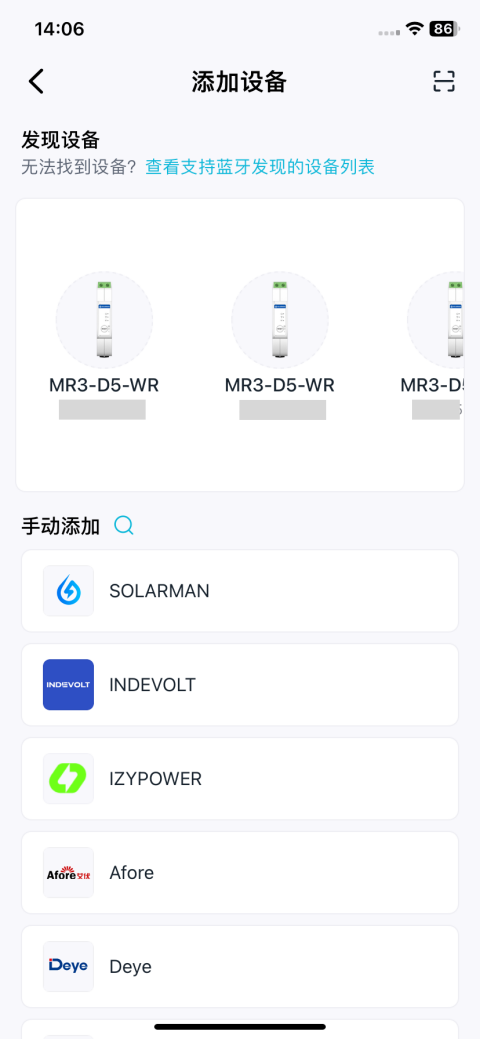
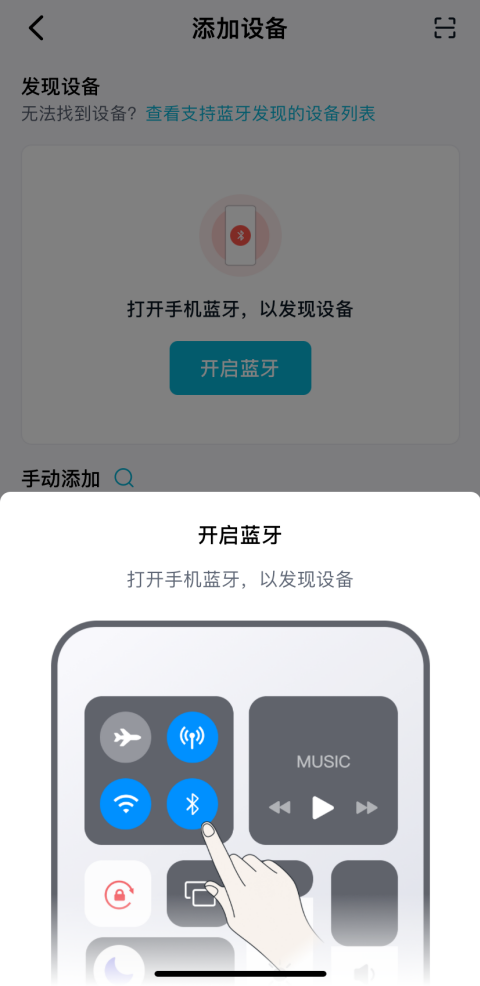
- 方法二、蓝牙搜索
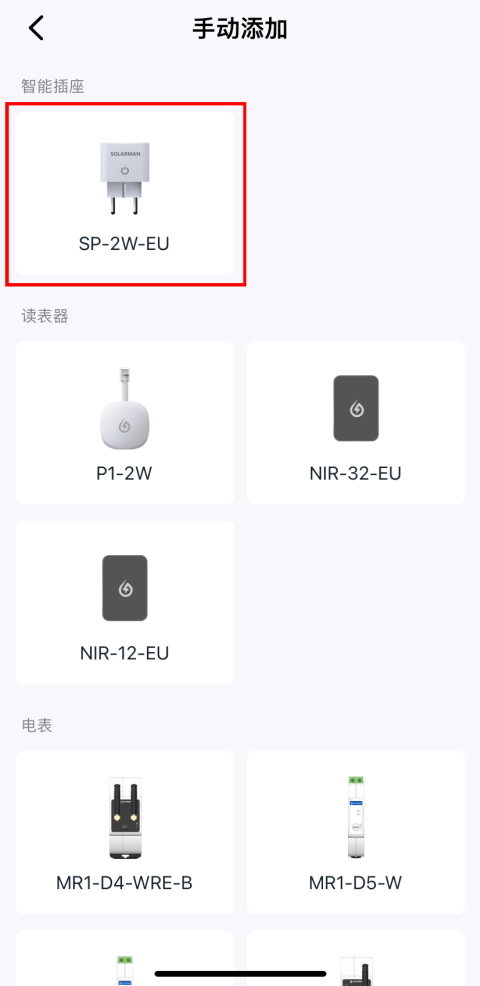
- 方法三、手动添加
-
点击App右上角的扫描图标。
-
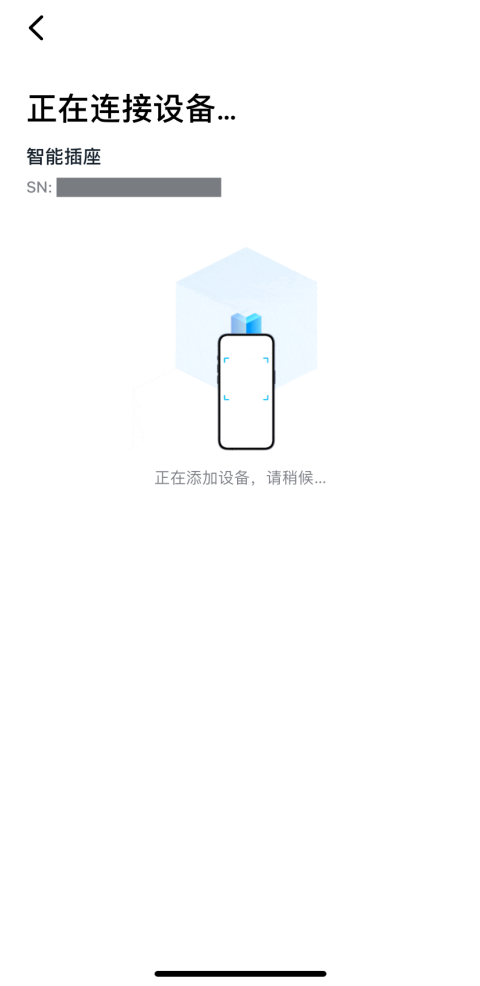
扫描设备上的二维码,或手动输入SN号。
信息
当前蓝牙发现功能适用于SOLARMAN、INDEVOLT、IZYPOWER设备。点击App内的查看支持蓝牙发现的设备列表可获取详情。
-
请确保手机蓝牙已开启。如处于关闭状态,App会弹出提示框请求开启。
-
App将自动扫描并列出周边可用的蓝牙设备,根据产品名称与序列号选择您的目标设备进行连接。
-
选择设备品牌。
-
选择该品牌下的具体设备型号。
-
扫描设备上的二维码,或手动输入SN号。
步骤三、配置网络
-
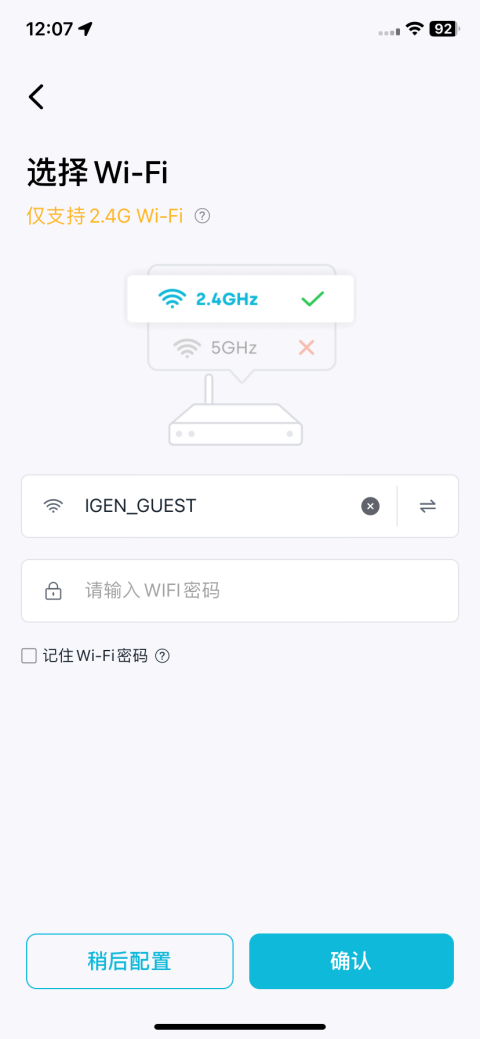
请确保手机已经连接家中的Wi-Fi网络,与页面上显示的网络一致。输入该网络的连接密码。
-
如果手机已连接Wi-Fi,但系统搜索不到,可以手动输入SSID和密码。
-
完成输入并确认信息无误后,点击确认按钮。
-
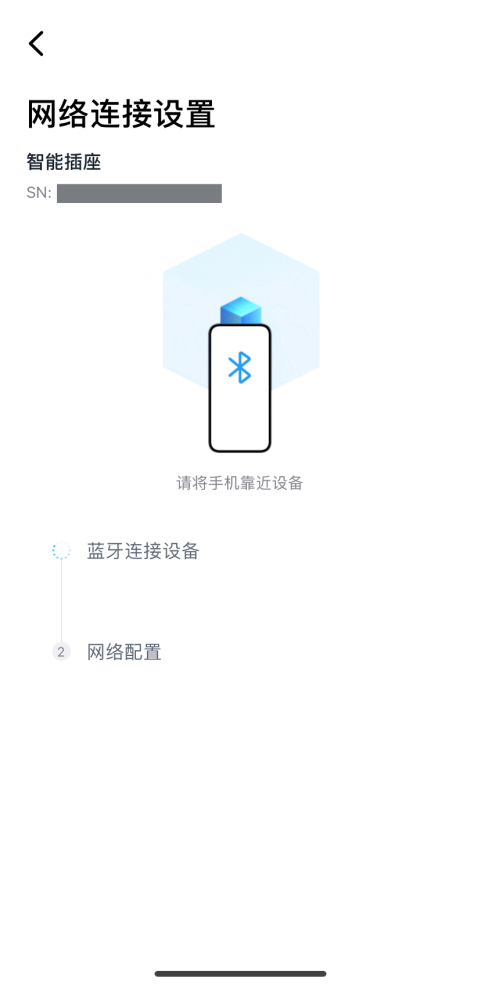
添加成功。
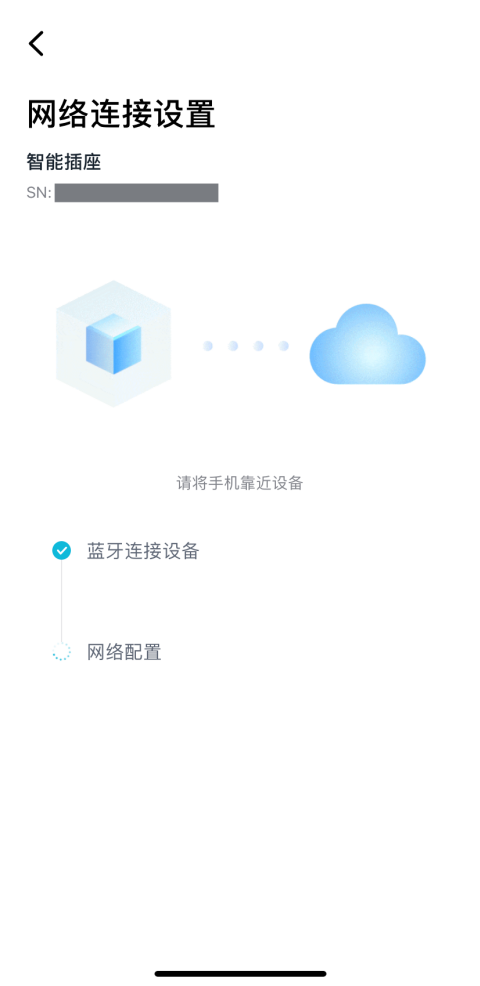
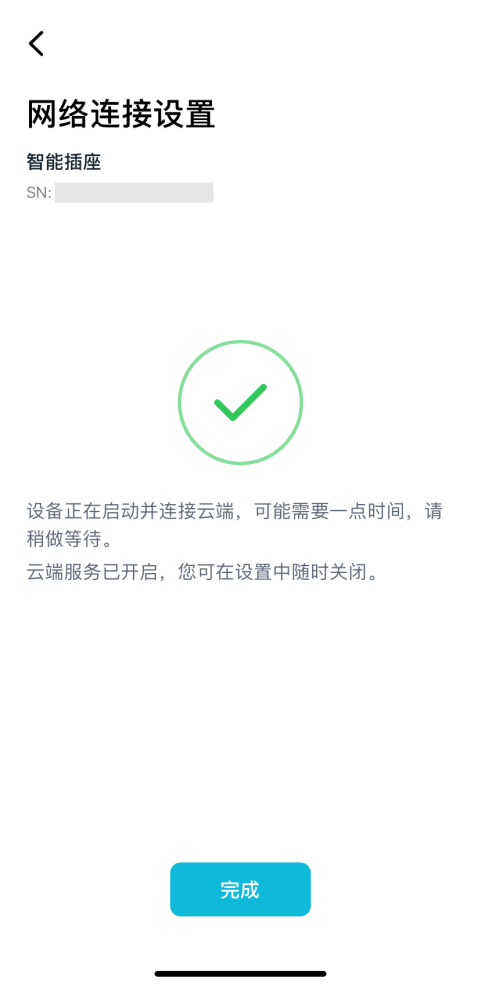
-
(可选)您可为该设备添加关联设备,流程与之前一致。如需稍后设置,可点击左上角 < 返回按钮退出。
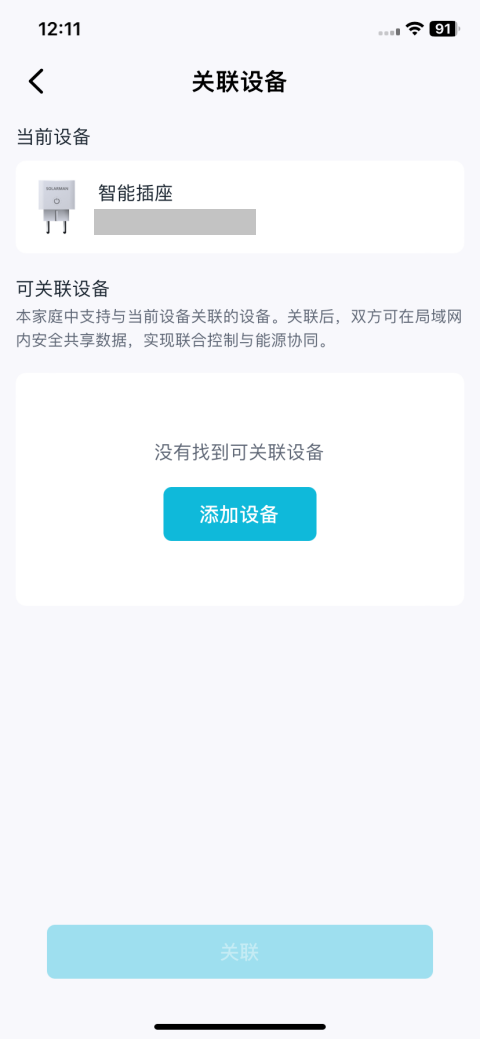
信息
- 配网过程中,请使用2.4G网络进行配置,暂不支持5G网络。
- 设备添加后需等待几分钟才会在App正常显示数据。
提示
若页面提示配置失败时,请根据以下可能的原因进行检查并重试:
- 确保您的手机WLAN和蓝牙为打开状态;
- 确认家中Wi-Fi网络能够正常上网;
- 确保无线路由器没有开启黑白名单;
- 尝试缩短手机与设备的距离;
- 尝试连接其他Wi-Fi网络重新配网;
- 尝试去除Wi-Fi网络名称中的(,;‘’=“”`)等特殊字符。
下一步
完成设备添加后,您可以