我的
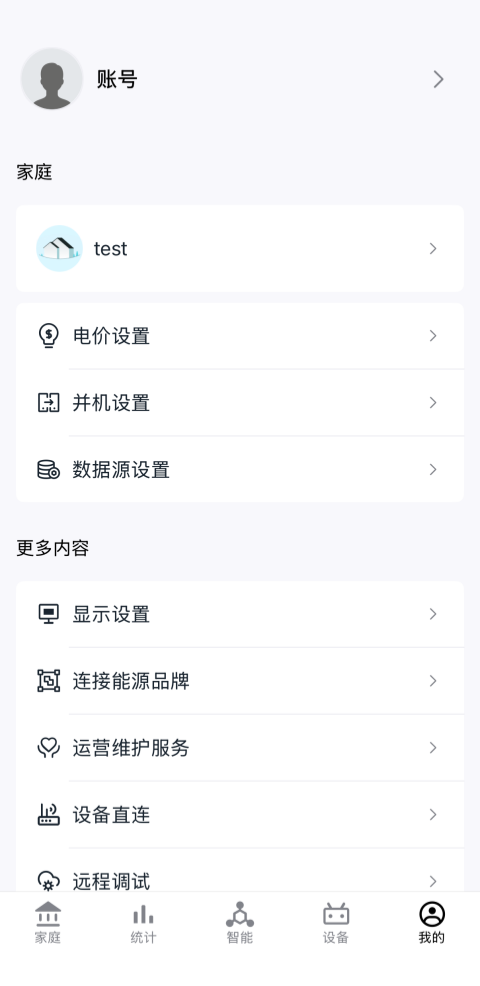
单击底部标签栏我的进入页面。该页面用于管理账号信息、调整应用设置及配置个性化选项。
1. 账号
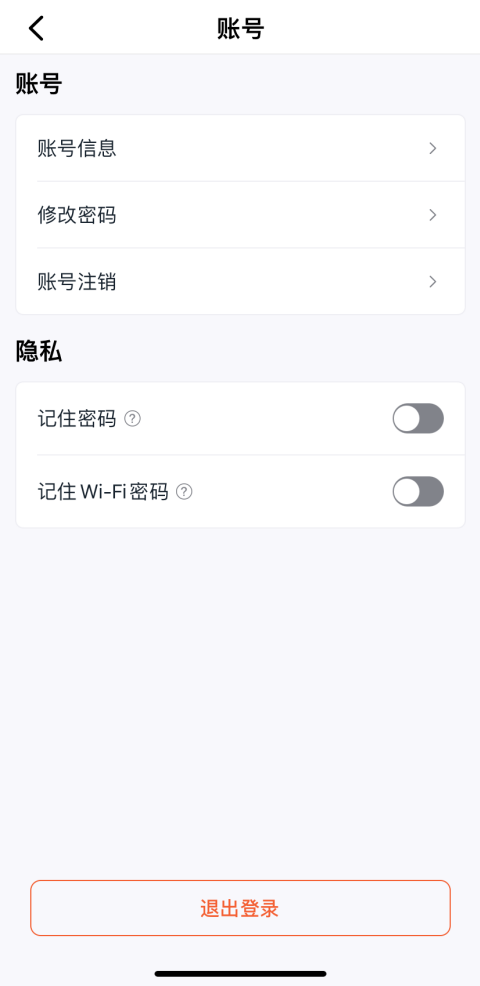
点击账号进入账号设置页面,可查看和管理所有账号相关配置。
1.1 账号信息
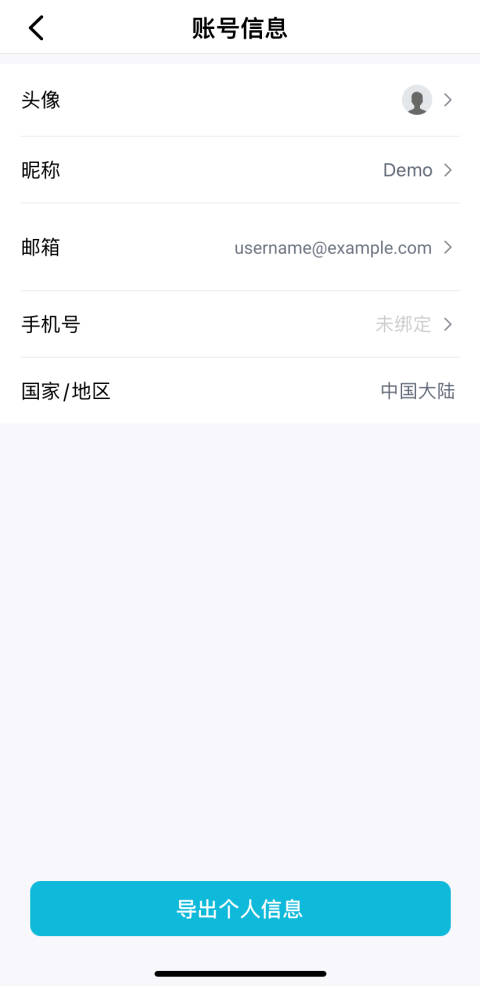
点击账号信息按钮,进入详细账号信息页,可更换个人头像、修改用户名、更新绑定的邮箱或手机号。
1.2 修改密码
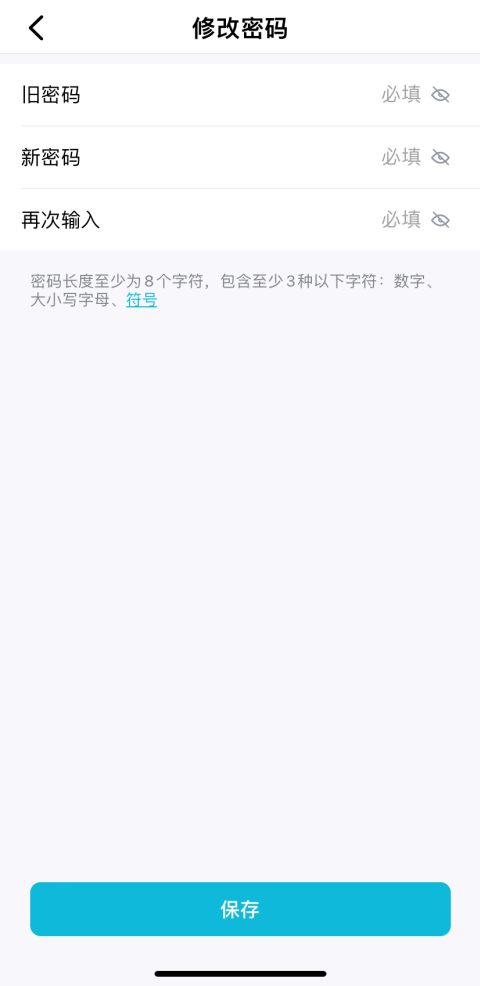
点击修改密码按钮,按提示输入原密码及新密码后,点击保存。保存成功后,系统将自动跳转至登录页,请使用新密码重新登录。
1.3 账号注销
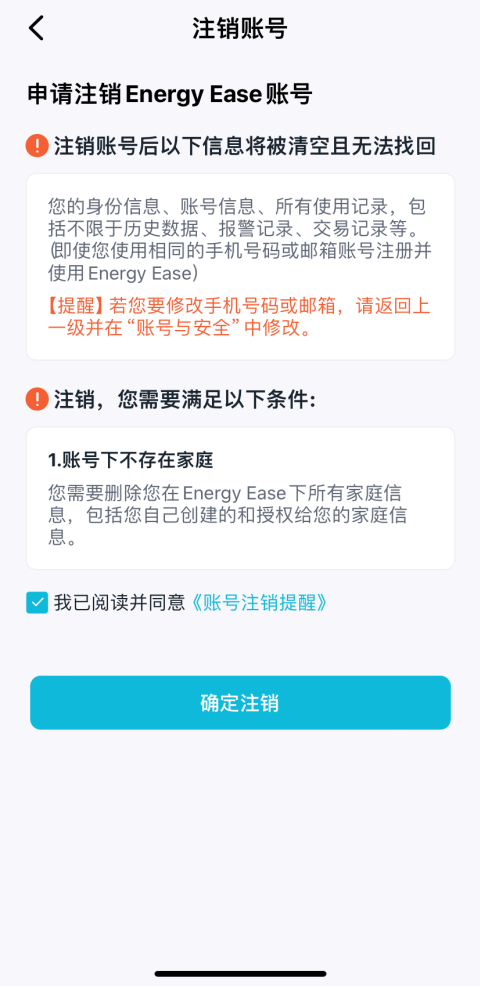
注销账号将永久删除账号所有信息,且无法恢复,请您谨慎操作。
-
删除账号内的所有家庭。
-
点击账号注销按钮开始注销流程。
-
请仔细阅读页面上的内容以及《账号注销提醒》,确认您符合注销条件并了解相关后果。如无疑问,请勾选我已阅读并同意账号注销提醒。
-
点击确认注销按钮继续下一步。
-
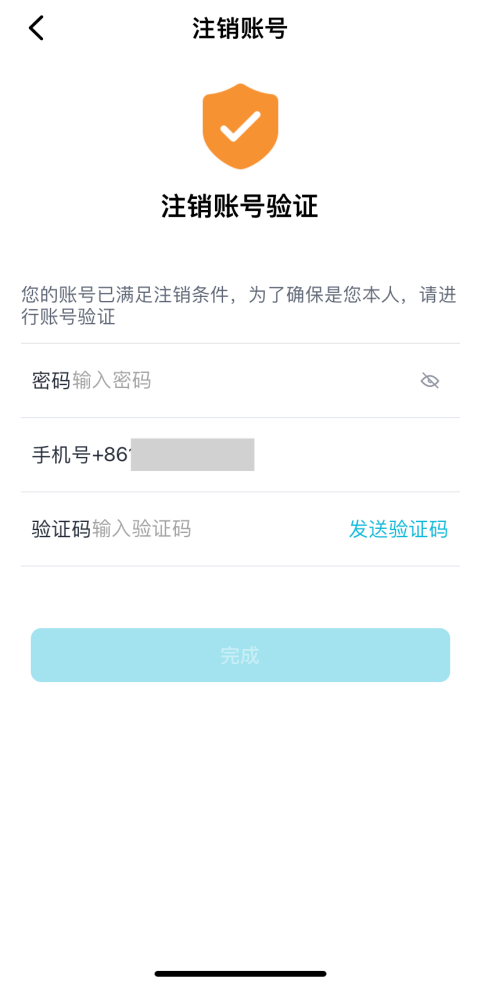
为保障账号安全,系统将要求您验证身份:输入账号密码,验证绑定的手机号或邮箱。
-
输入收到的验证码,点击完成即可完成账号注销。
1.4 退出登录
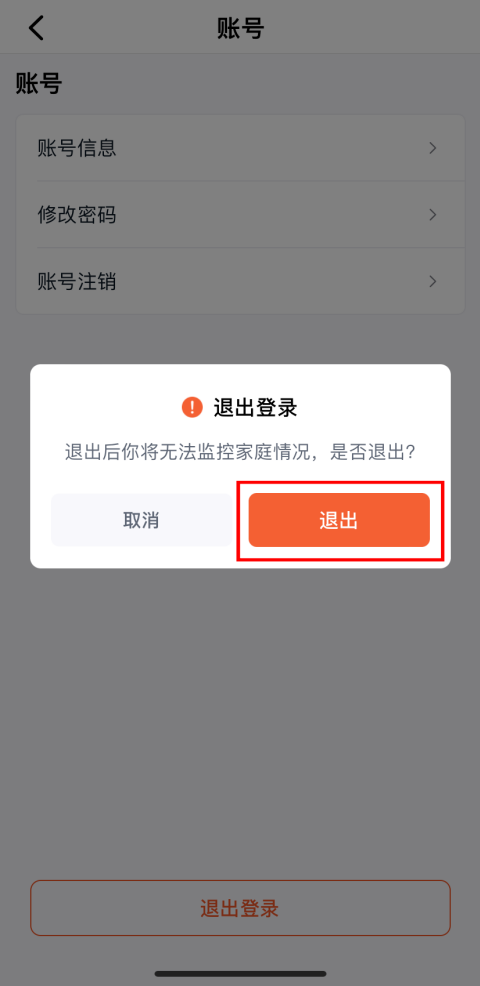
点击退出登录按钮将安全退出当前账号,系统将返回至登录页面。
1.5 记住密码
记住密码功能可帮助您保存账号登录密码及设备配网时的 Wi-Fi 密码,避免重复输入。
您可通过控制记住密码的开关设置是否记住账号密码以及Wi-Fi密码。
2. 家庭信息
点击当前家庭名,进入家庭信息页。
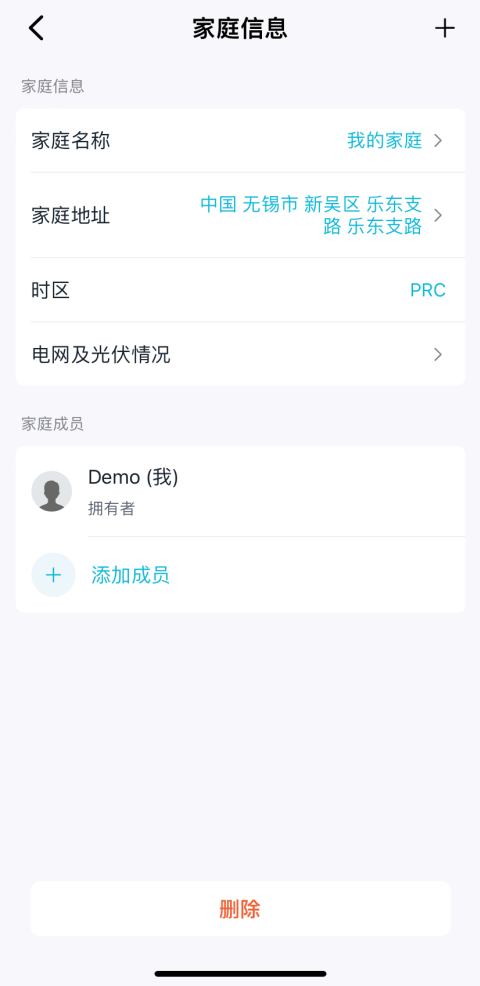
2.1 添加家庭
-
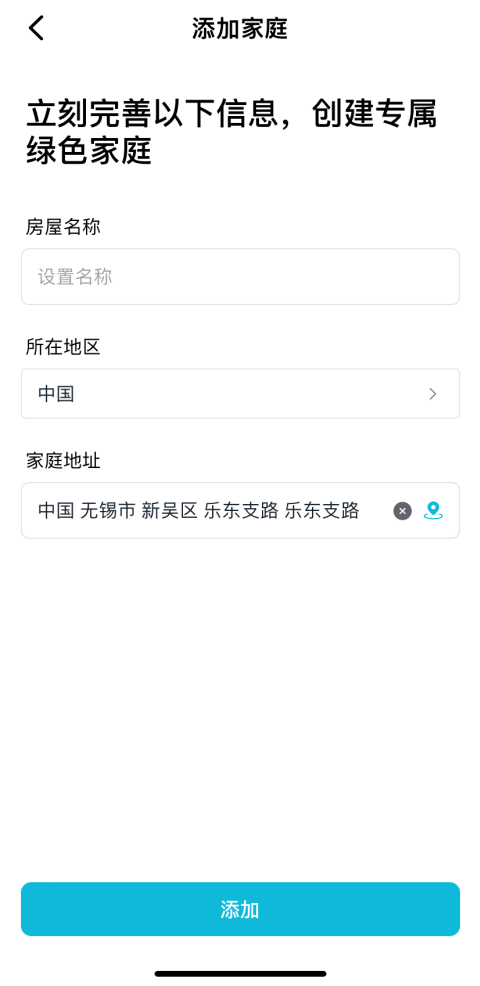
点击右上角的 + 按钮。
-
在新增页面中,完善家庭信息:
- 房屋名称:为此家庭设置一个易于识别的名称。
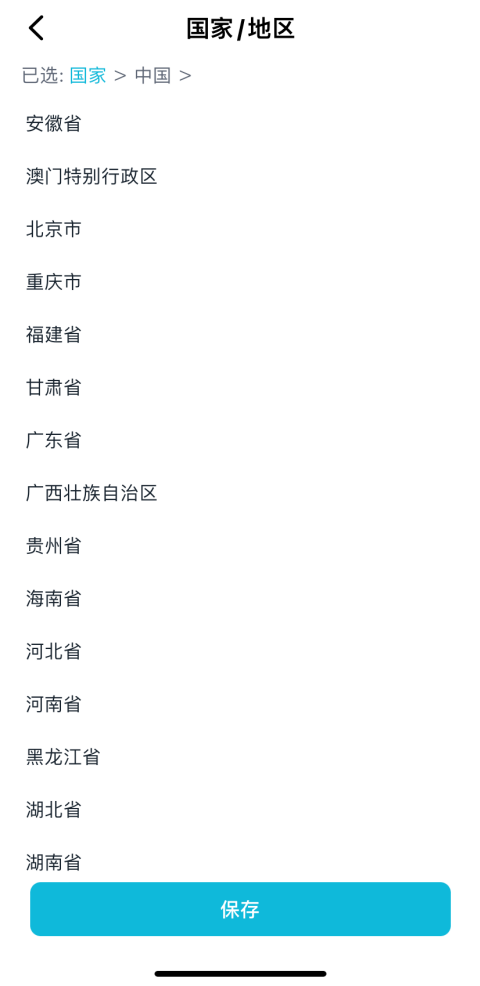
- 所在地区:App将自动获取国家信息,您也可手动点击选择。
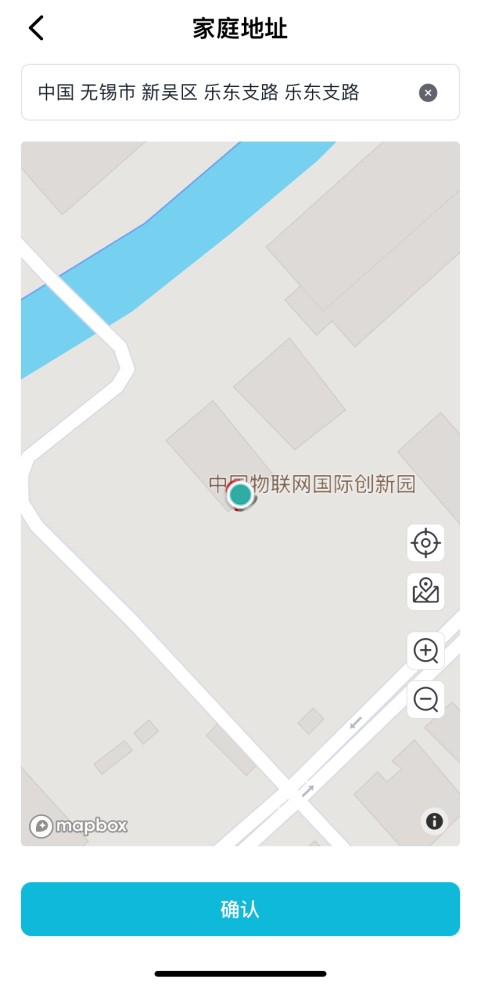
- 家庭地址:App会自动填充大致地区;您也可单击地址栏旁的图标,在Mapbox地图上重新定位。
-
信息确认无误后,点击添加按钮。新家庭将立即出现在您的家庭列表中。
2.2 编辑家庭信息
您可以编辑以下家庭信息:
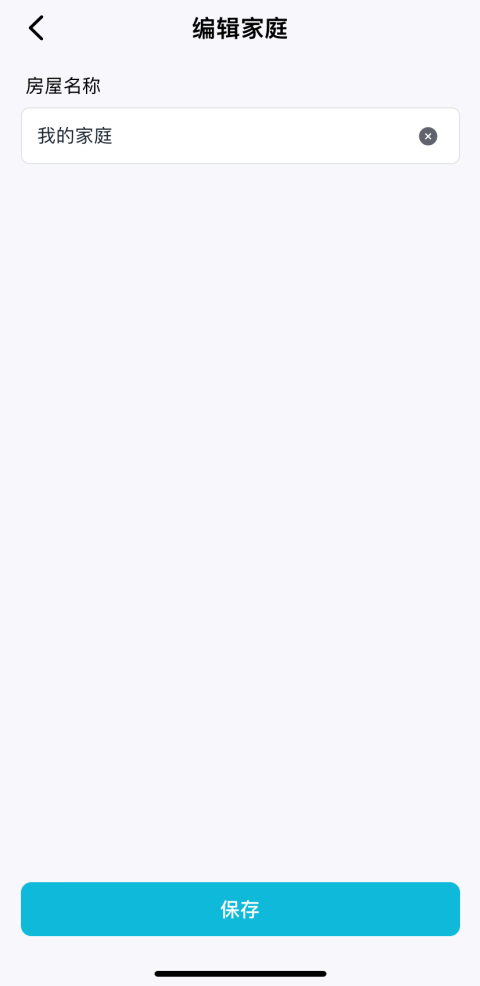
2.2.1 家庭名称
点击名称字段进行修改。
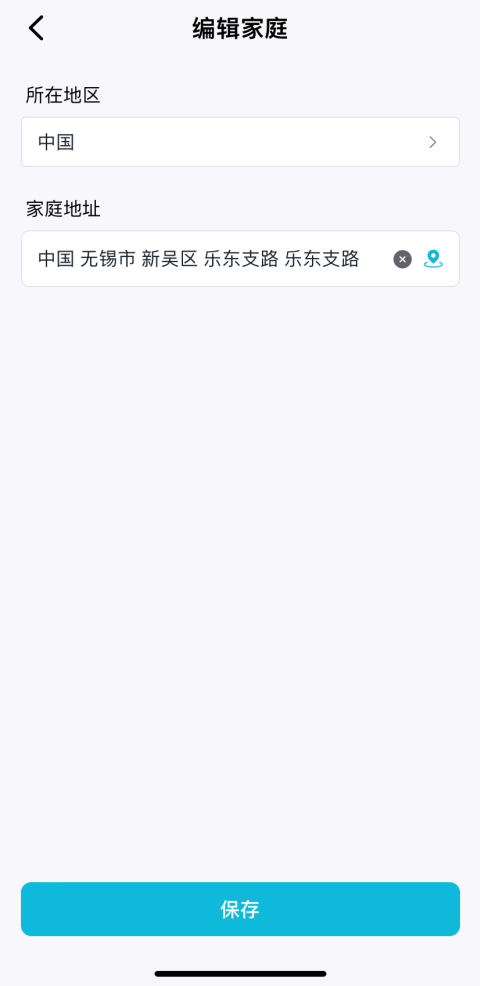
2.2.2 家庭地址
点击地址字段重新选择或定位。
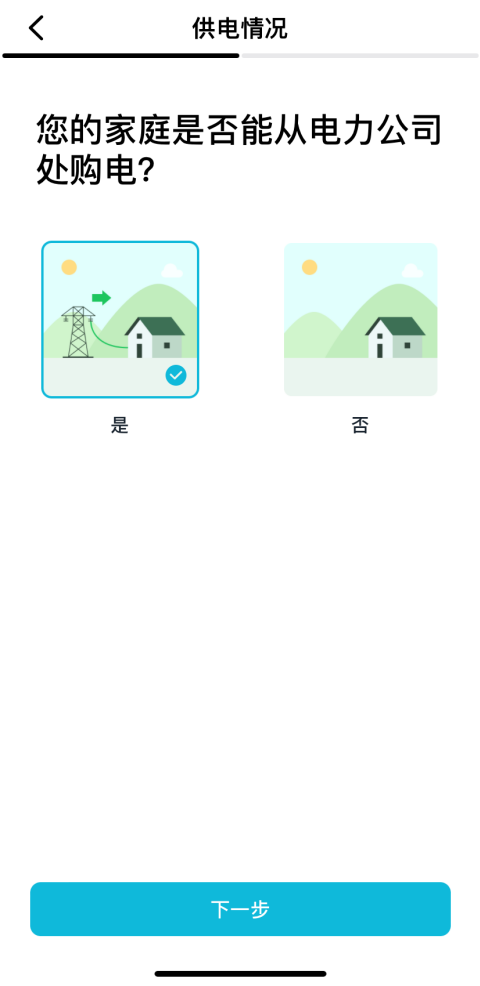
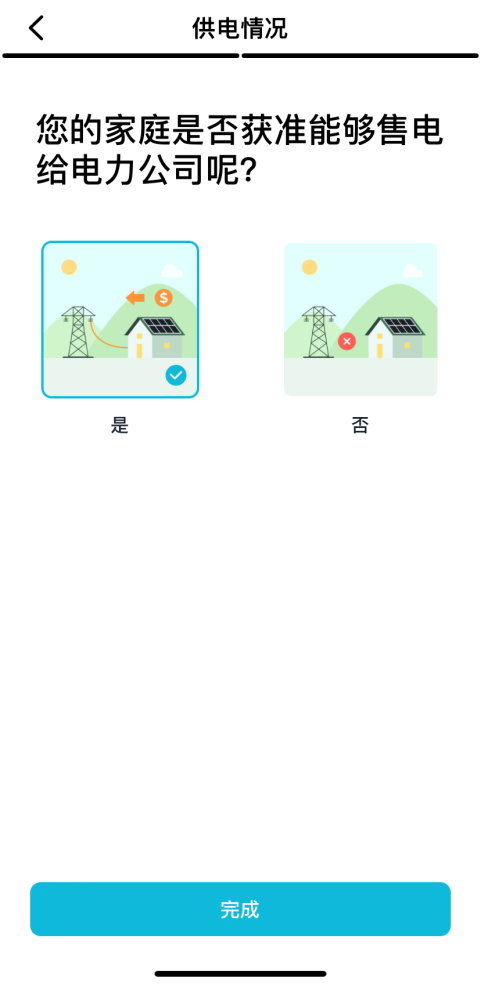
2.2.3 电网及光伏情况
设置家庭的用电与售电方式:
-
是否从电力公司购电。
-
是否获准售电给电力公司。
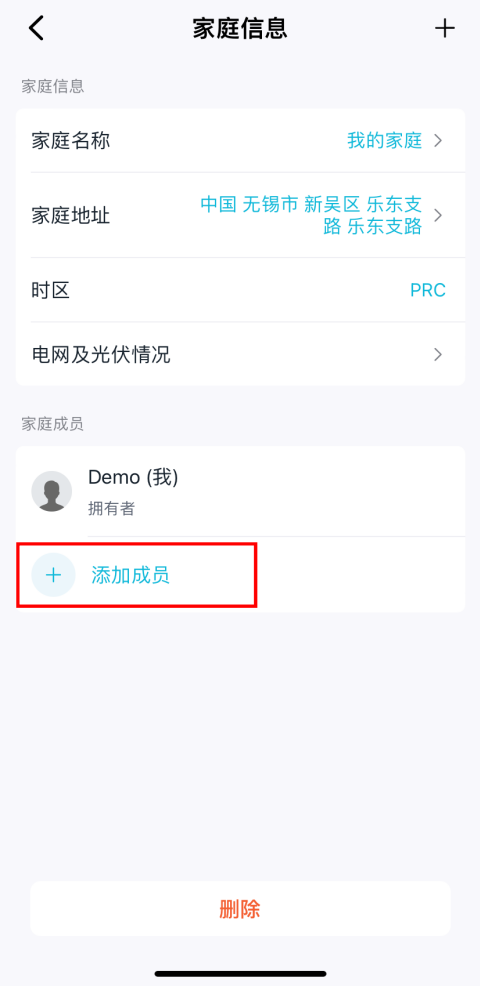
2.2.4 添加家庭成员
-
点击添加成员按钮。
-
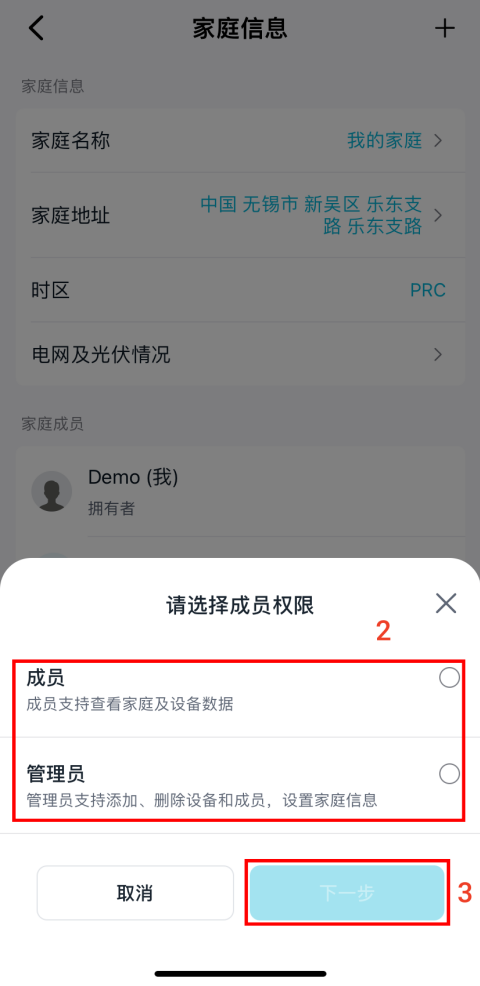
设置成员权限:成员(仅限查看数据)或管理员(拥有编辑权限)。
-
点击下一步。
-
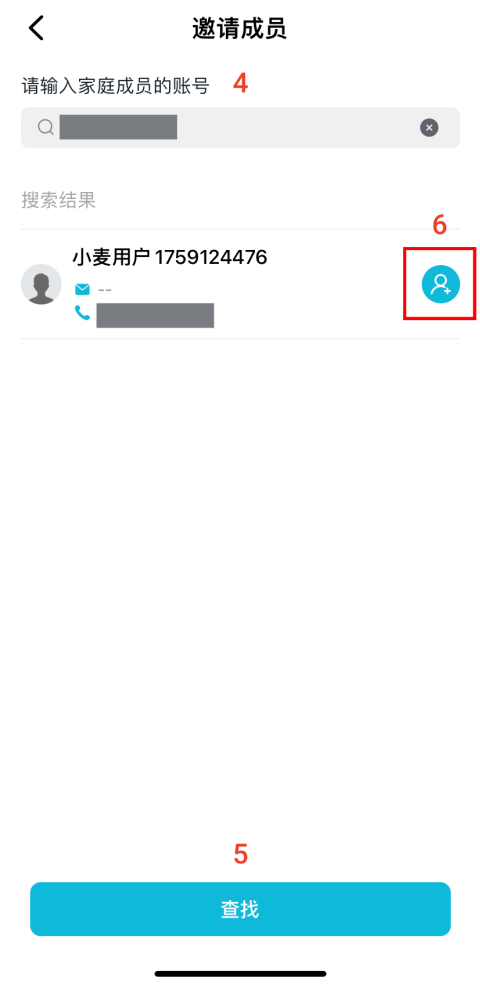
输入对方的账号(邮箱或手机号)。
-
点击查找按钮。
-
在搜索结果中,点击用户旁的添加图标。
-
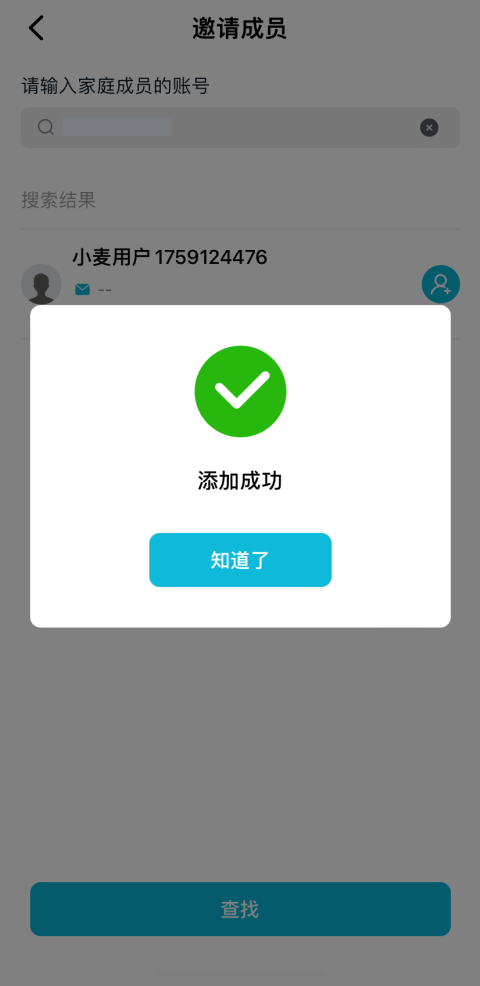
页面提示添加成功即完成操作。
2.2.5 管理家庭成员权限
-
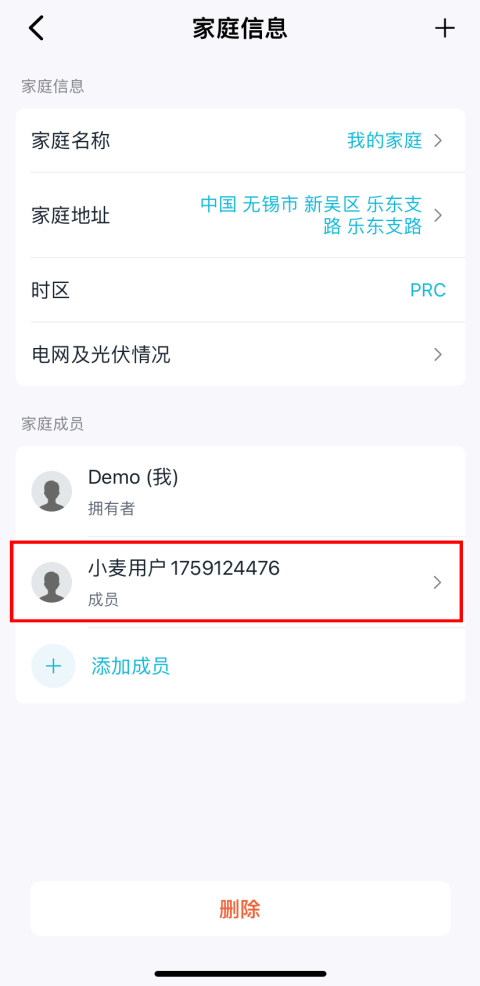
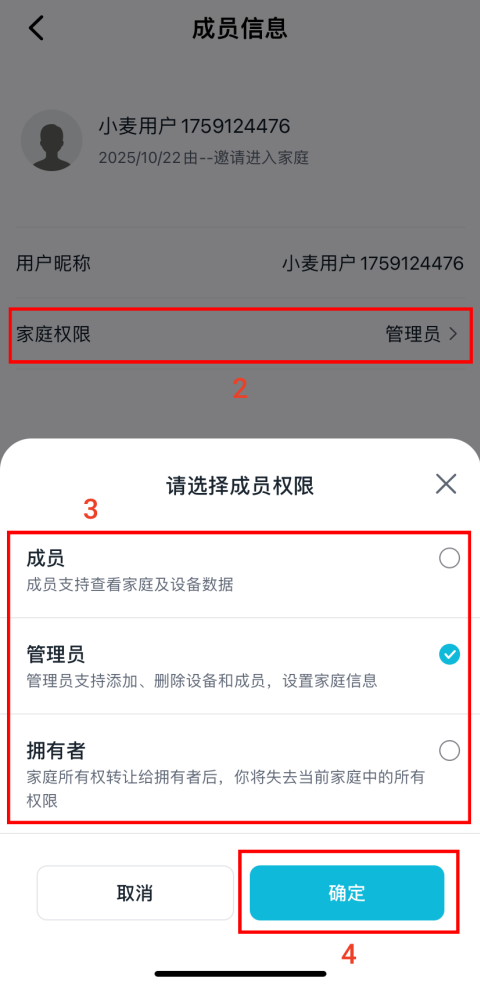
在成员列表中,点击想要修改权限的成员,进入其信息页面。
-
点击家庭权限字段。
-
选择新的权限级别:
成员权限 说明 成员 仅限查看家庭及设备数据。 管理员 拥有编辑家庭设置的权限。 拥有者 将家庭的所有权转让给对方,您将失去当前家庭的所有权限。 -
点击确定按钮。
2.2.6 删除家庭成员
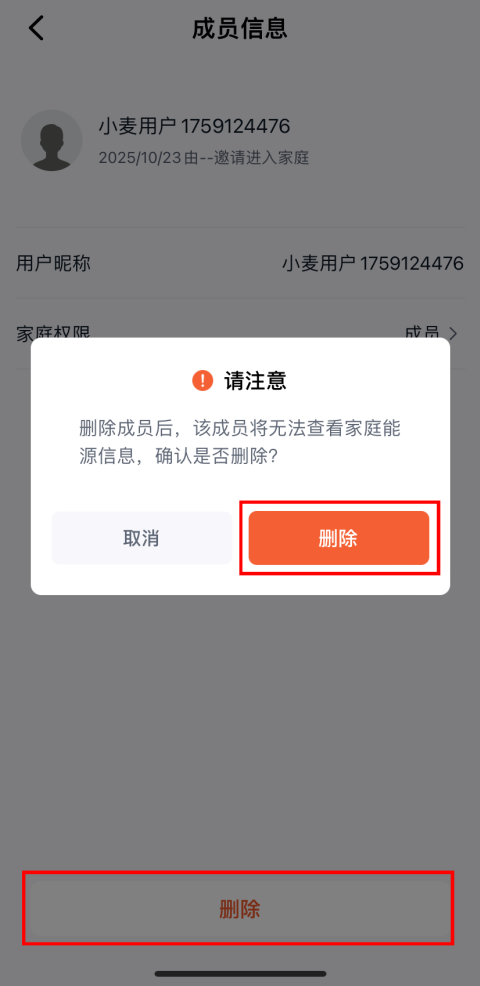
在成员信息页面底部,点击删除按钮。App会弹窗二次确认,当您确认后即可移除当前成员。
2.3 删除家庭
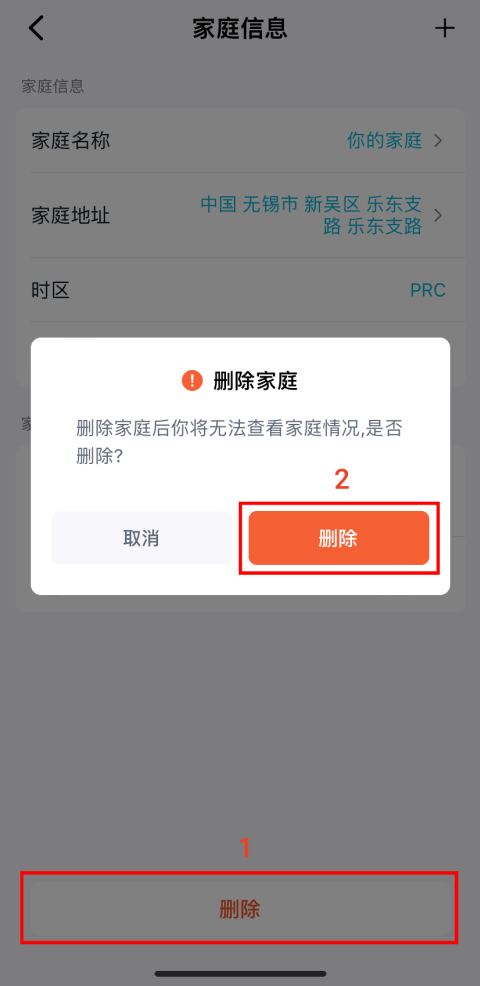
在家庭管理页面底部,点击删除按钮。App会弹窗二次确认,当您确认后即可移除当前家庭。
此操作不可逆,将清空该家庭的所有数据,请谨慎操作!
3. 电价设置
在 App 中设置电价后,系统才能计算用电成本和收益,并支持动态电价优化和 AI 模式等功能。
点击电价设置按钮,进入电价管理界面。
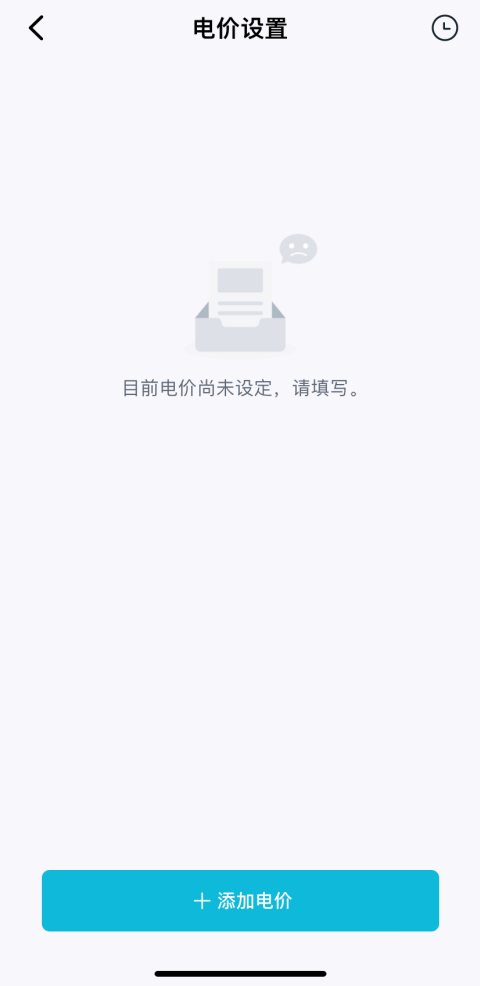
3.1 添加电价
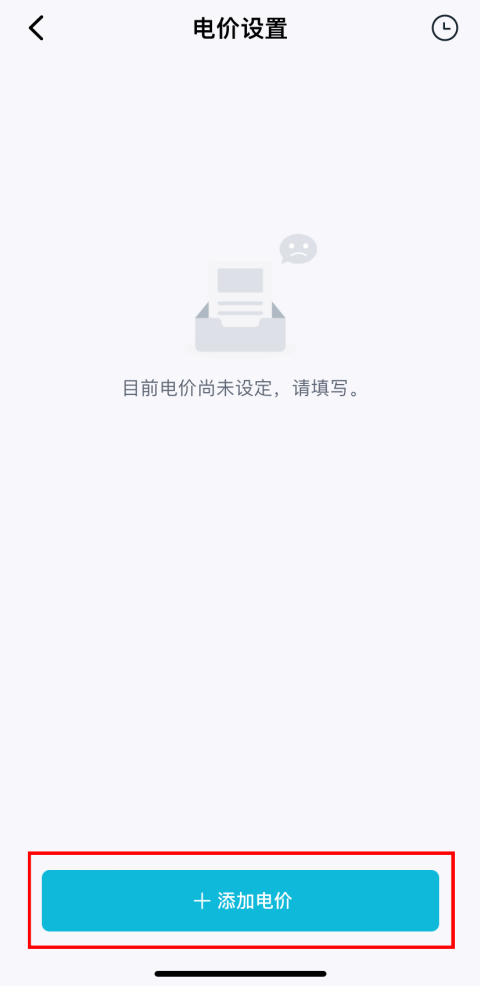
点击 +添加电价按钮,创建新的购电或售电价格。
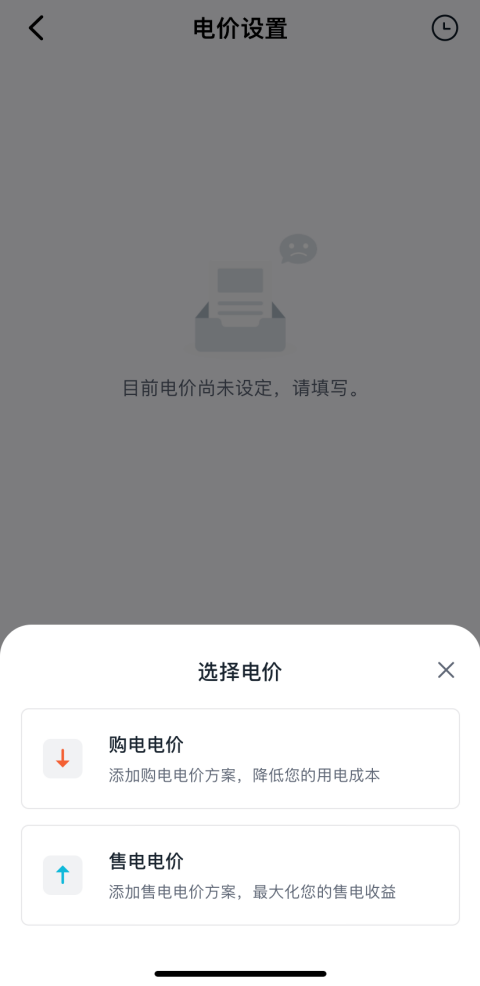
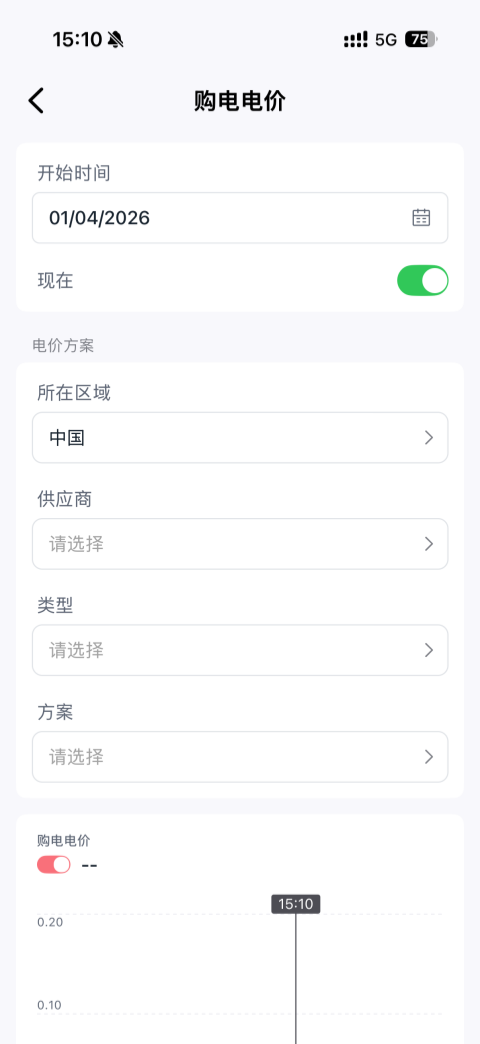
购电电价与售电电价的设置流程相似,以下以购电电价为例:
-
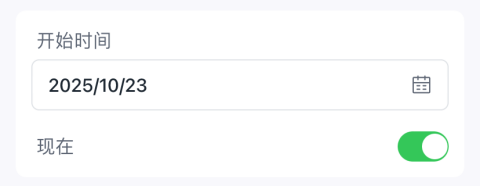
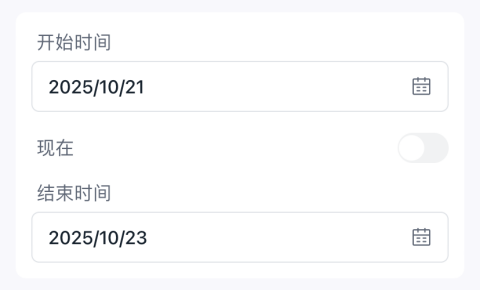
设置电价方案的开始与结束时间。
-
结束时间默认设置为现在,电价将持续应用。
-
如需设置历史时段电价,请关闭现在按钮后手动选择时间范围。
-
-
选择家庭所在区域。
-
从列表中选择选择电力供应商。
-
根据你的电力合同,选择电价类型并完成配置:
-
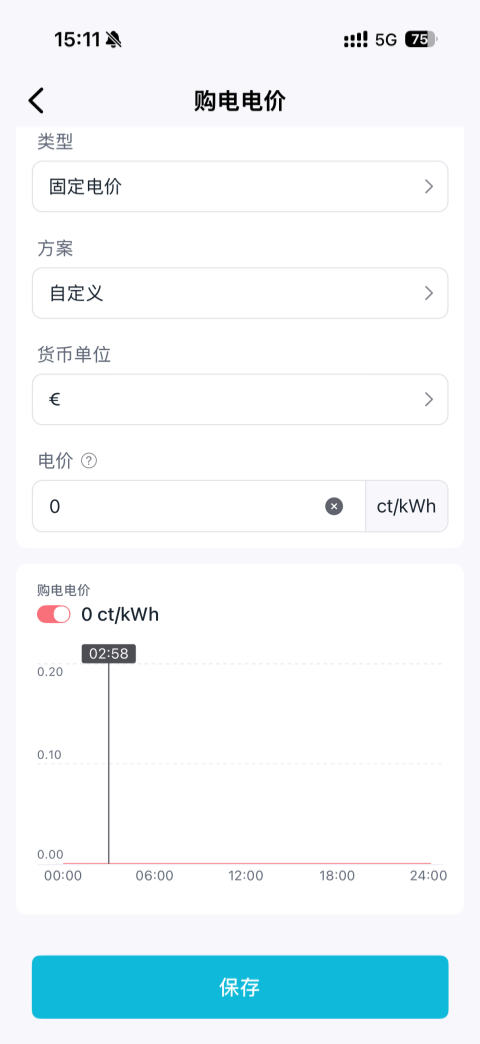
固定电价:电价在一天内保存不变,不随时间波动。需设置当前的固定购电价格。
-
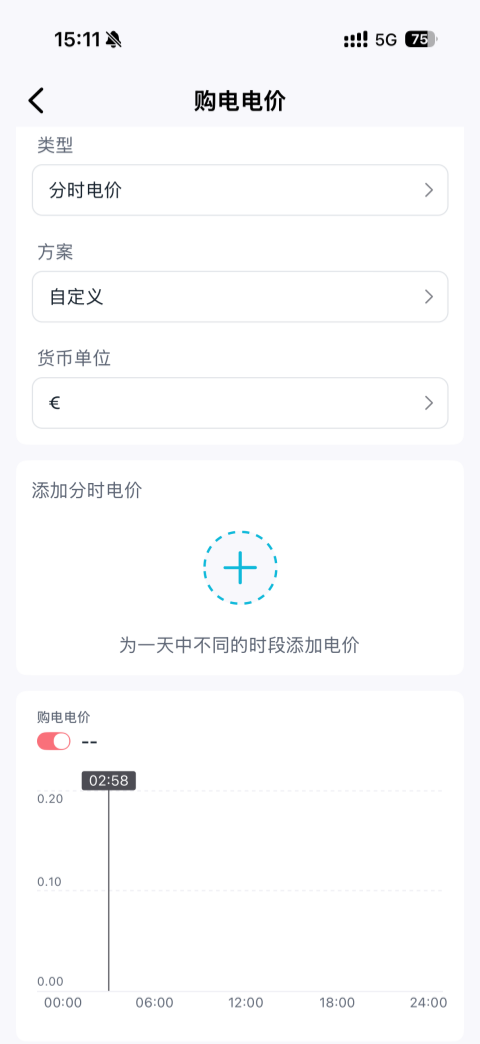
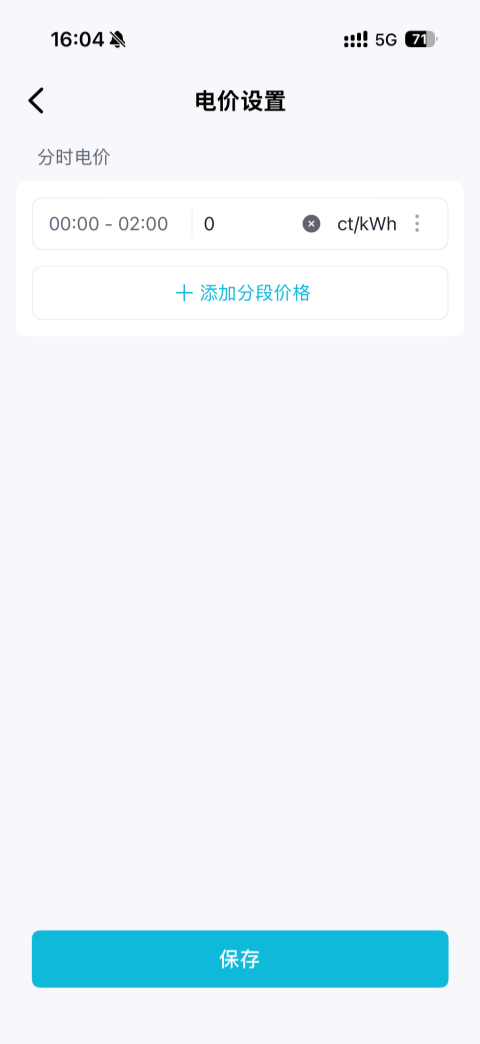
分时电价:电价按时间段划分,高峰与低谷时段价格不同。需分别设置一天内各时段的价格。
-
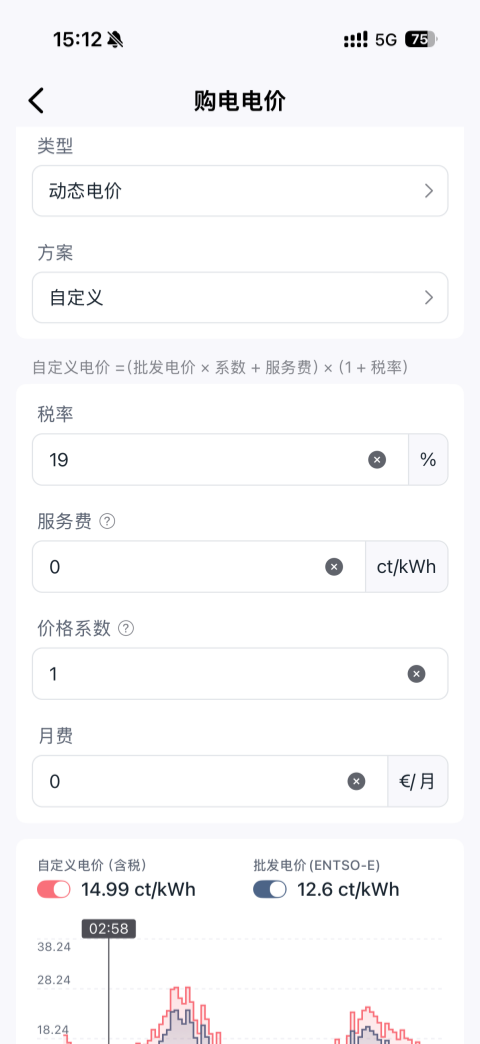
动态电价:电价随市场实时变化。需配置电价计算参数:
自定义电价 = (批发电价 × 系数 + 服务费)× (1 + 税率)
-
-
点击保存,完成电价方案配置。
此处设置的电价仅用于App内部的数据可视化与估算,不作为实际计费依据。精确的电费账单请以电力供应商提供的为准。
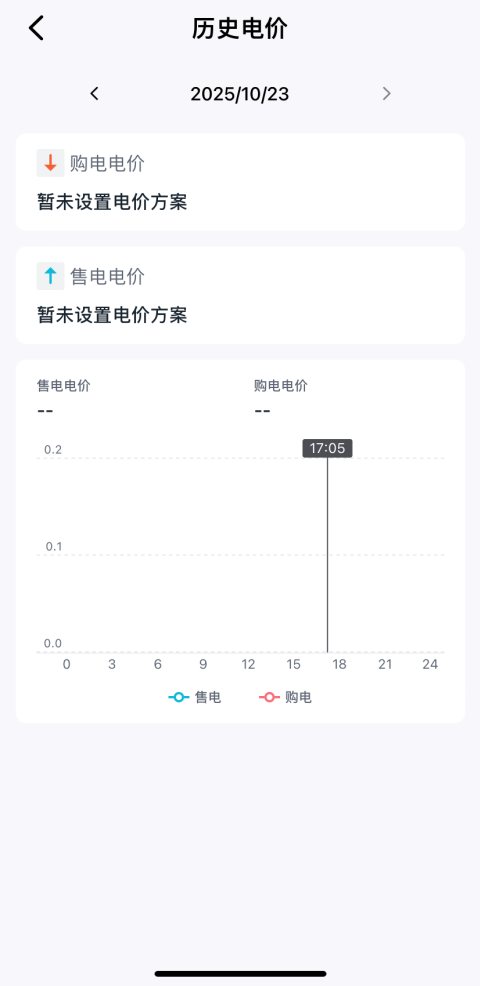
3.2 查看历史电价
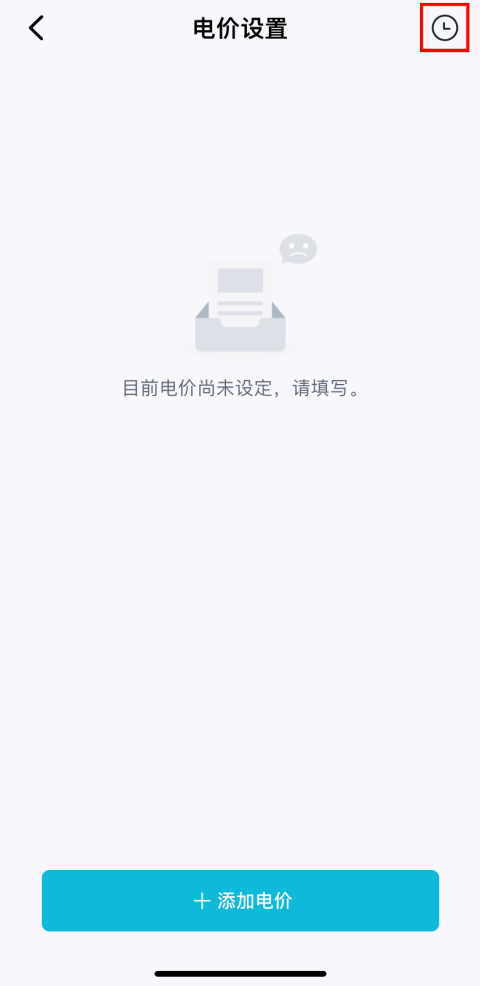
点击右上角图标查看历史电价。
4. 并机设置
并机设置功能支持通过有线或无线连接方式,将多个储能设备或逆变器组合为一个整体系统,从而实现设备容量扩展与负载均衡。
- 当前家庭下至少有一台储能设备及一台其他兼容设备。
- 所有参与并机的设备必须处于开机状态,并连接到同一WiFi网络。
您需为设备配置主从模式:指定一台作为主机,其余作为从机,由主机统一协调所有从机设备运行。
👉 更多并机配置与操作说明,请参阅 并机说明
5. 数据源设置
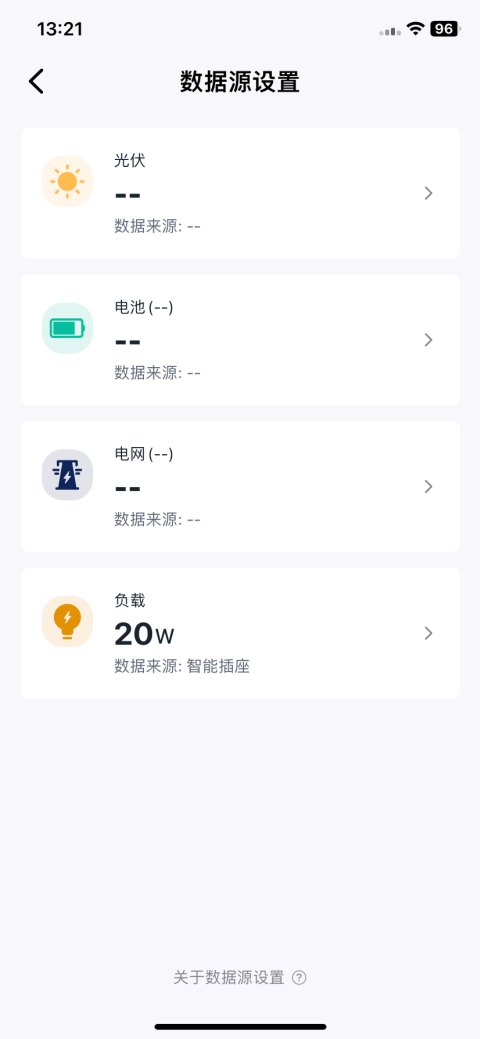
通过数据源设置,您可以指定用于家庭能源统计的数据来源,以提升统计数据的准确性和可信度。系统支持设置四类数据源:光伏、电池、电网、负载。
-
点击数据源设置进入设置。
-
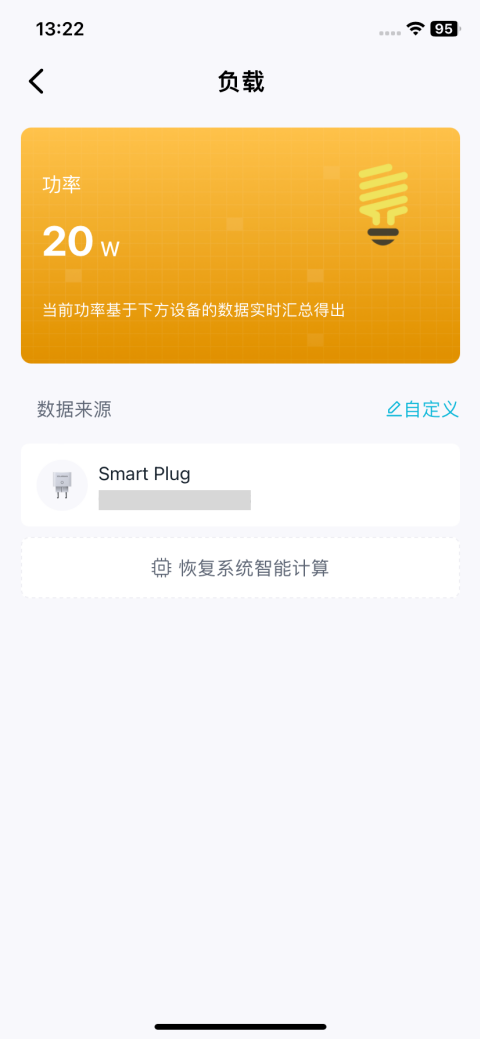
选择您想配置的数据源类型。
-
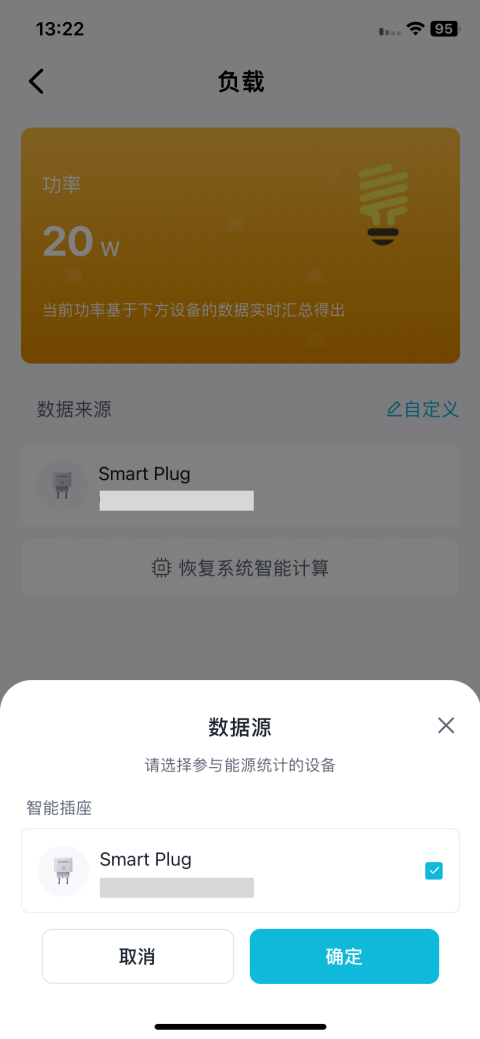
单击右侧自定义,勾选一个或多个设备作为该数据源的统计输入。
-
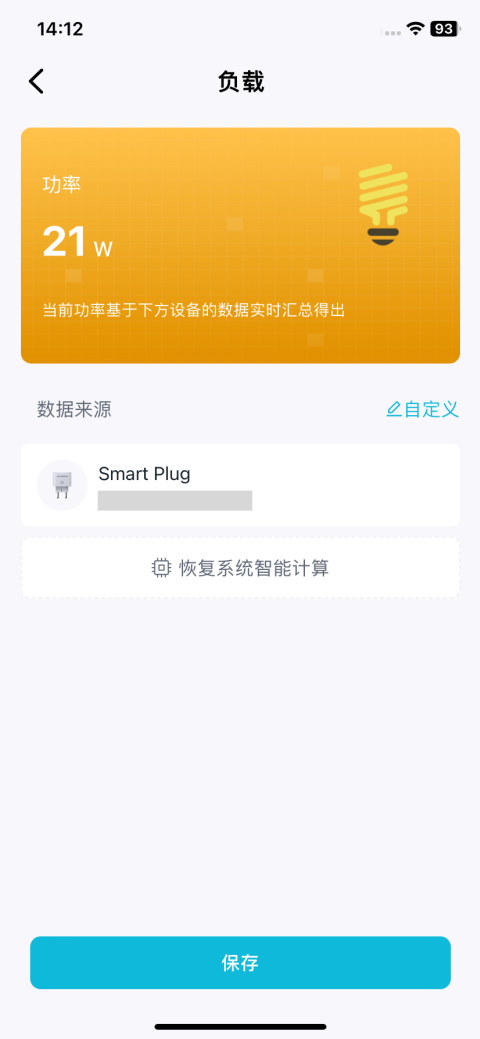
完成选择后,点击保存以生效设置。
6. 显示设置
点击显示设置按钮,即可根据您的个人偏好自定义App的视觉与格式显示。
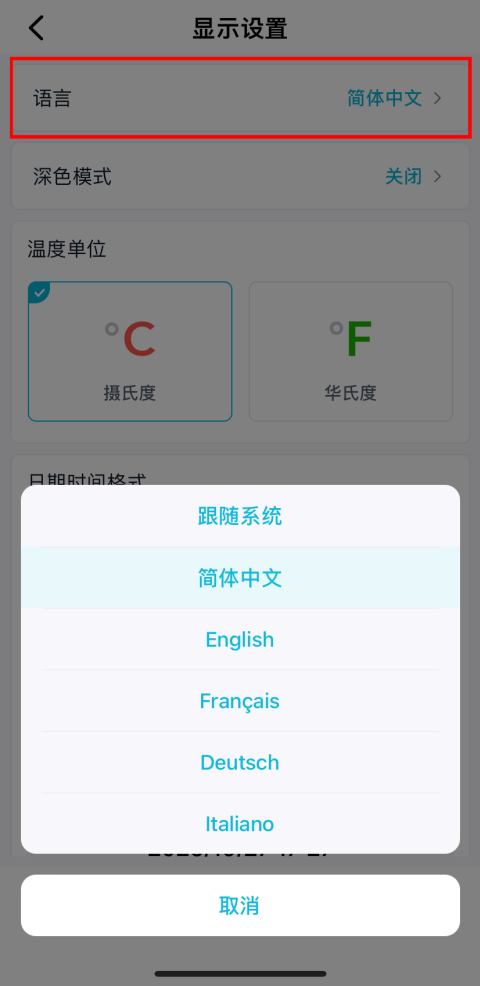
6.1 语言
支持多种界面语言切换,可选:简体中文、英语、法语、德语、意大利语。
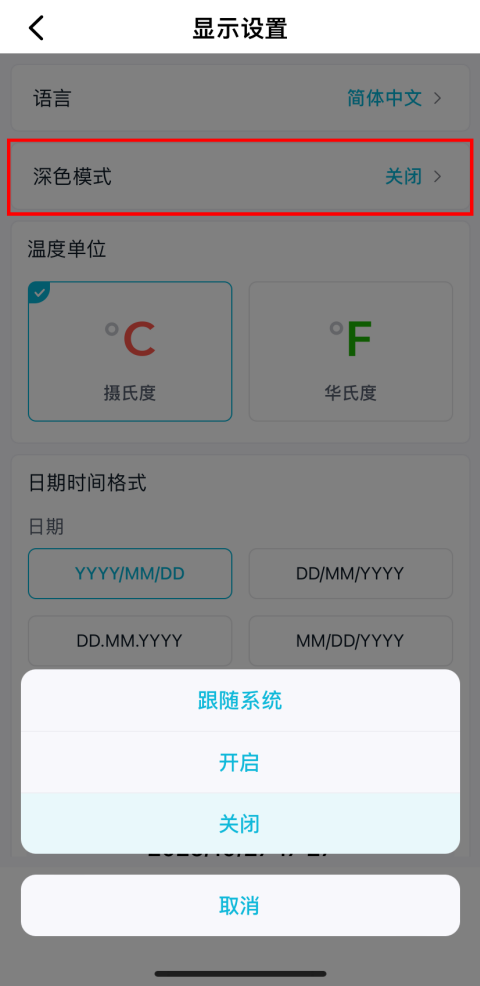
6.2 深色模式
开启或关闭深色模式,以适应不同光线环境下的使用需求。
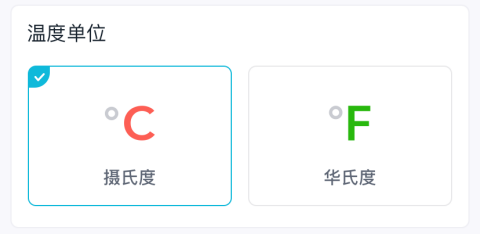
6.3 温度单位
根据您的使用习惯,选择温度显示单位:摄氏度(℃) 或 华氏度(℉)。
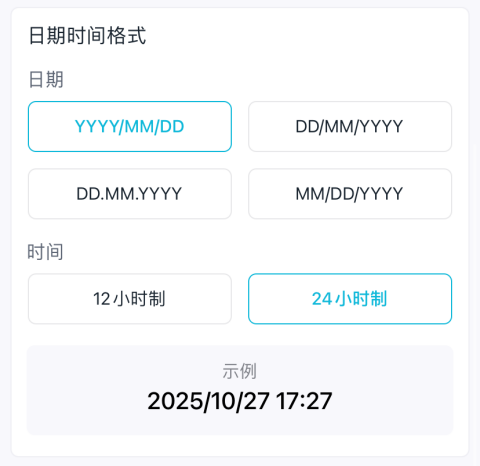
6.4 日期时间格式
自定义日期和时间显示方式:年月日排列顺序、12小时制或24小时制选择。
6.5 小数点偏好
设置小数点的显示方式:圆点或逗号,符合不同地区的数字阅读习惯。
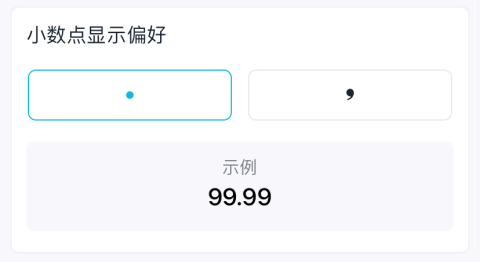
点击保存按钮后,所有设置更改将立即生效,您可随时返回此页面调整您的偏好。
7. 运营维护服务
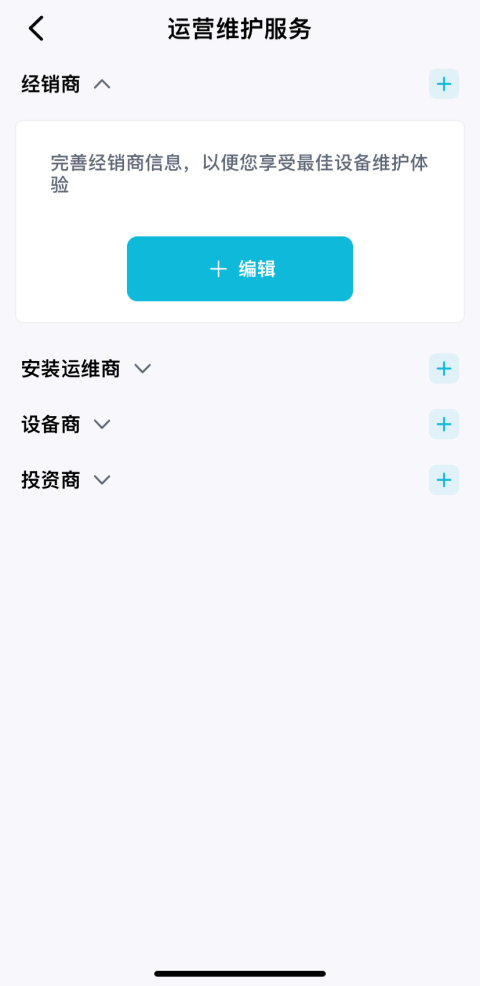
为便于设备运维,您可点击运营维护服务按钮,添加并管理相关的服务商(如经销商、安装商)。授权后,服务商将能够查看您家庭的基本设备信息,从而提供更精准的运维支持。
8. 设备直连
设备直连功能基于蓝牙近端通信技术,让您无需通过家庭网络,即可直接监控和管理兼容的设备。
此功能当前支持INDEVOLT设备:
- BK1600
- BK1600Ultra
- SolidFlex2000
- PowerFlex2000
更多设备支持正在持续更新中,敬请期待。
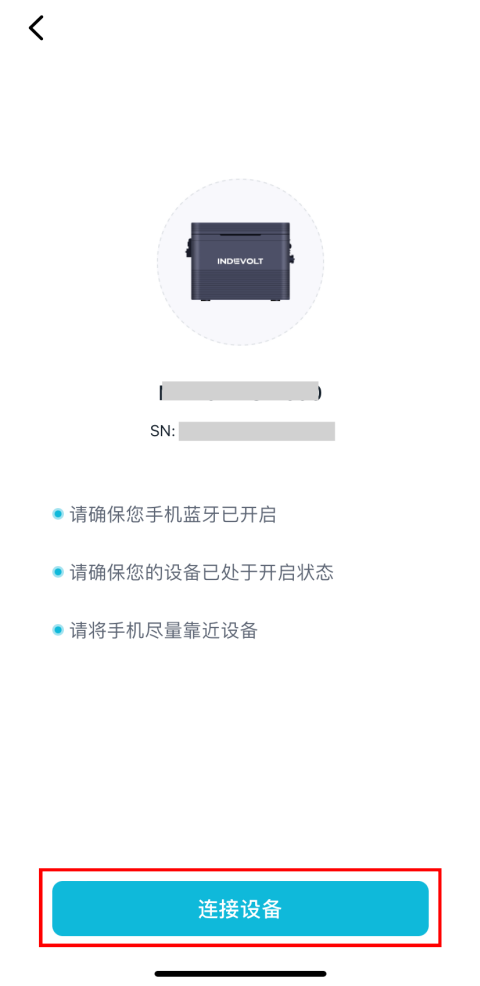
确保手机蓝牙功能已开启,同时目标设备已启动并处于可配对状态。
-
点击设备直连按钮。
-
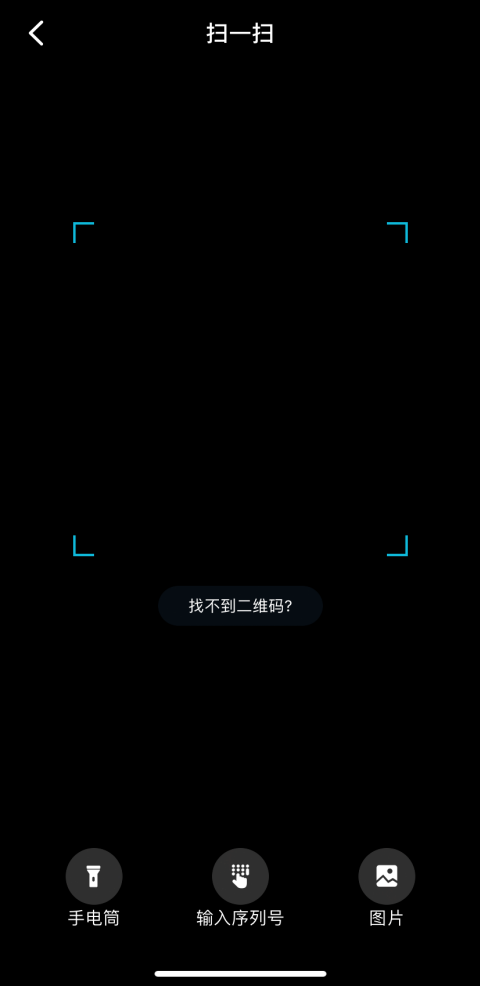
使用App扫描设备机身上的二维码,以自动识别设备。
-
点击连接设备按钮,并将手机靠近设备。系统将自动建立蓝牙连接。
-
连接成功后,即可查看设备实时数据,并可进行充放电计划设置与设备参数配置。
-
完成设备监控后,点击页面左上角的返回箭头 (<) 退出设备直连模式。
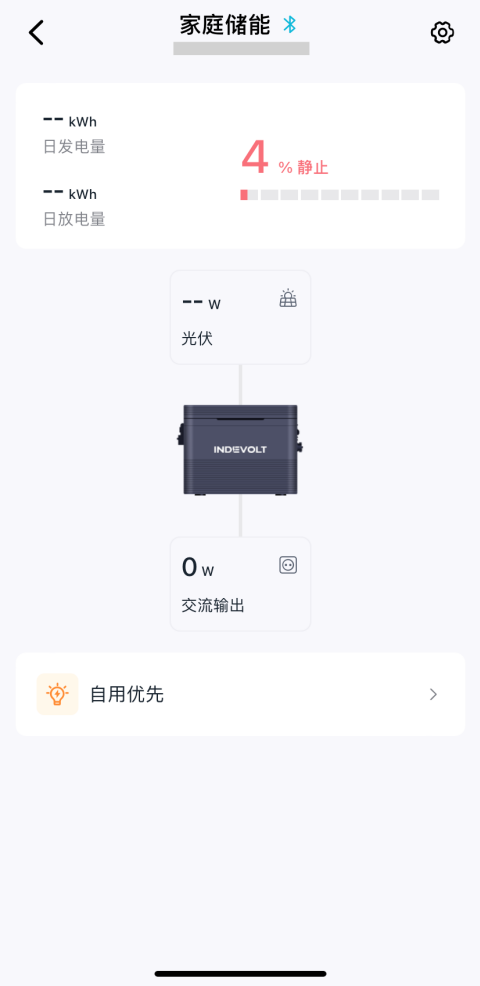
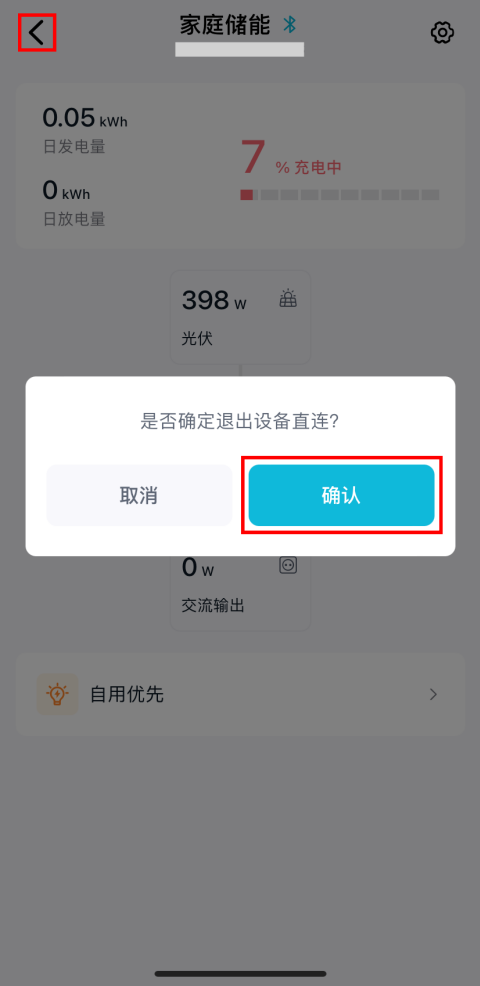
9. 远程调试
本功能旨在协助售后技术人员快速定位并解决您设备的潜在问题。
- 确保待调试设备已通电。
- 调试过程中,请保持手机与设备间的蓝牙连接稳定,建议将手机屏幕设置为常亮,避免休眠导致连接中断。
-
点击远程调试按钮进入设置。
-
阅读页面信息并点击下一步按钮。
-
扫描设备机身上的二维码,或手动输入设备SN码,以建立蓝牙连接。
-
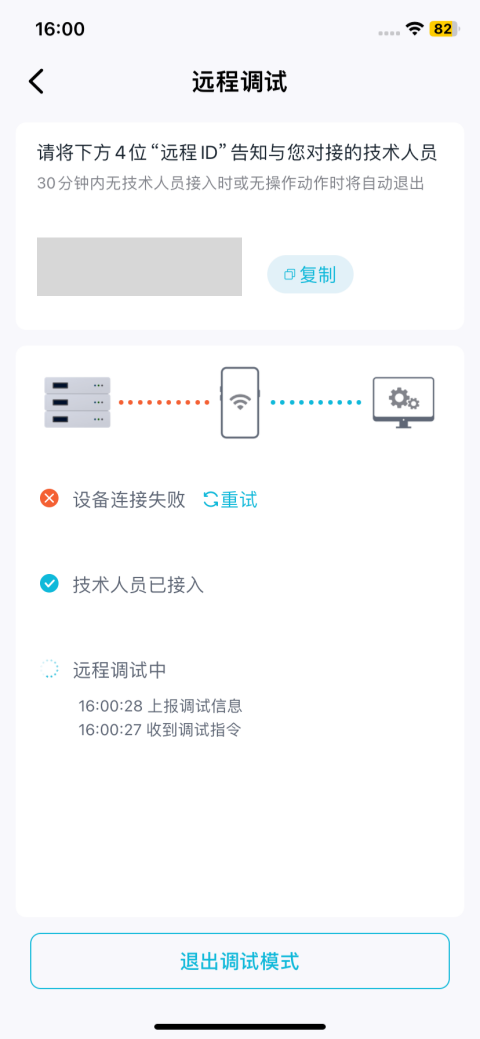
系统将自动生成一个远程调试ID。请将此ID提供给技术支持人员,以便其远程接入并进行诊断。
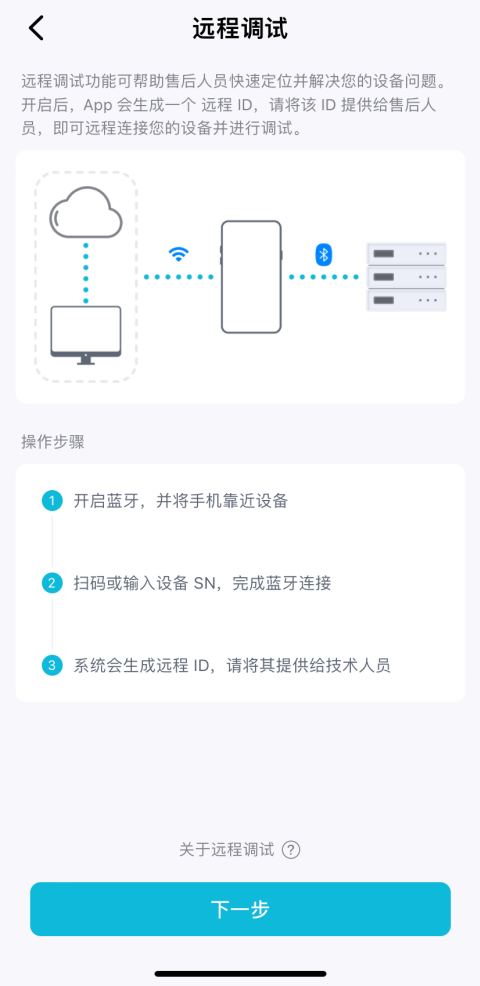
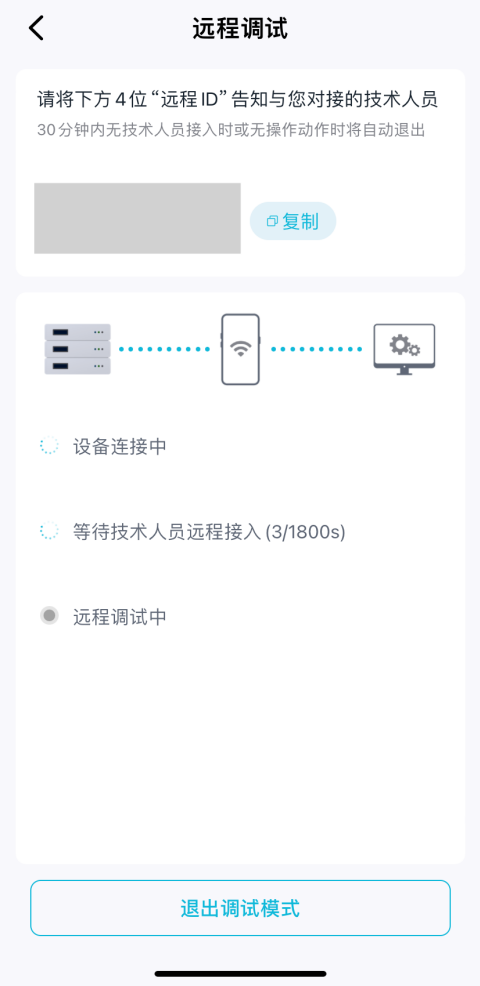
退出远程调试:
- 点击 退出调试模式 按钮,即可主动结束远程调试。
- 或由技术人员结束调试,App 会自动提示本次调试已结束。
提示设备连接失败:
-
请确认手机 蓝牙已开启,并已成功连接到设备。
-
点击 重试,重新建立设备连接。
-
请保持手机 屏幕常亮,并停留在 远程调试界面。
- 调试过程不会影响设备的正常运行。
- 此功能仅用于官方技术人员进行故障诊断,请勿将远程ID透露给非授权人员。
- 调试完成后,请主动退出远程调试模式,以终止远程连接,确保信息安全。
10. 关于Energy Ease
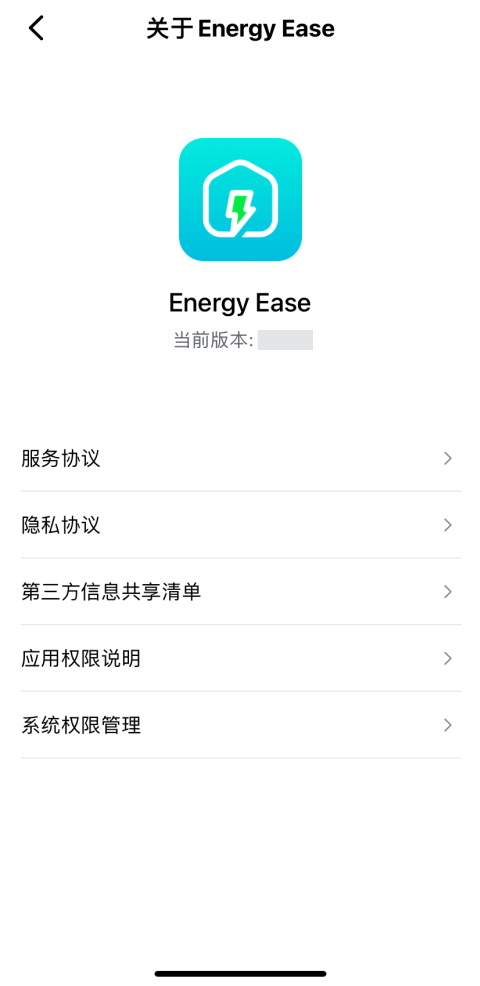
点击关于Energy Ease,了解关于App应用的相关信息,包含当前版本、服务及隐私协议、第三方信息共享清单、应用权限说明、系统权限管理等信息。