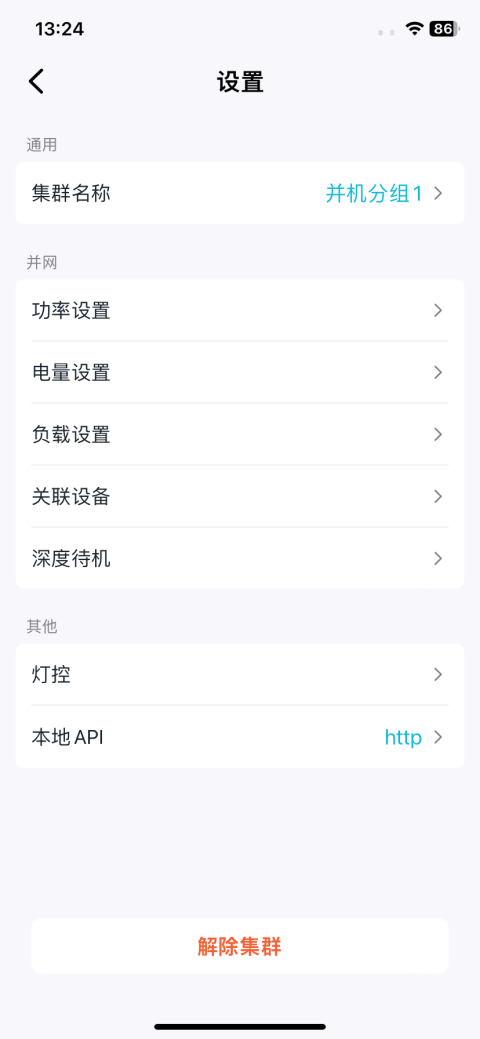
设备
设备页面集中展示您家庭中所有的能源设备,并列出设备SN、在线状态及数据更新时间等关键信息。点击右上角 + 按钮,即可添加设备。
1. 编辑设备
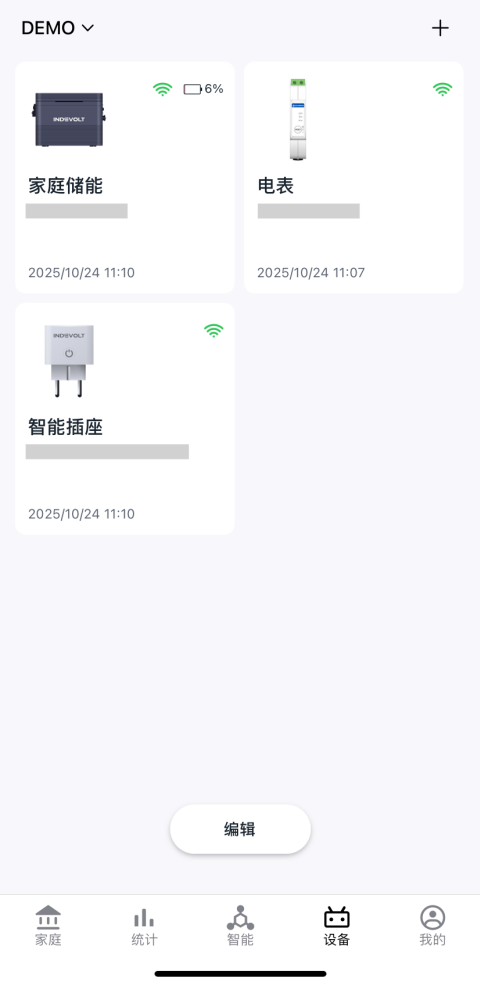
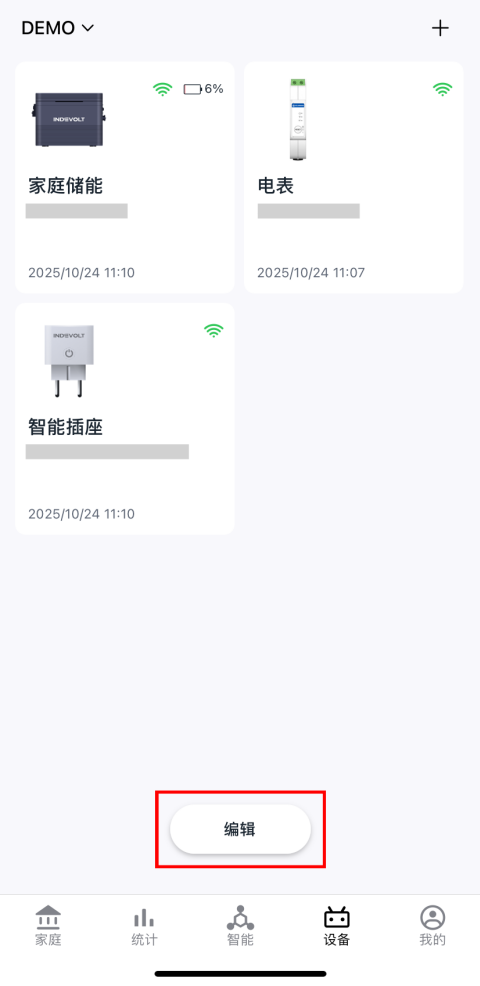
点击页面下方的编辑按钮,选择设备,或长按设备卡片,即可进入编辑模式,支持以下操作:
- 网络设置:点击网络设置按钮进入设置,配置流程与添加设备时的配网步骤一致。
- 重命名:点击重命名按钮修改设备名称。
- 删除设备:点击删除设备按钮。App会弹窗二次确认,当您确认后即可删除当前设备。删除后您将无法看到设备的数据,请谨慎操作。
2. 设备详情
点击设备卡片进入设备详情页。详情页展示连接信号、SN、实时数据、快刷功能开关(⚡)等通用信息,以及因设备类型不同而显示的特定参数与功能。
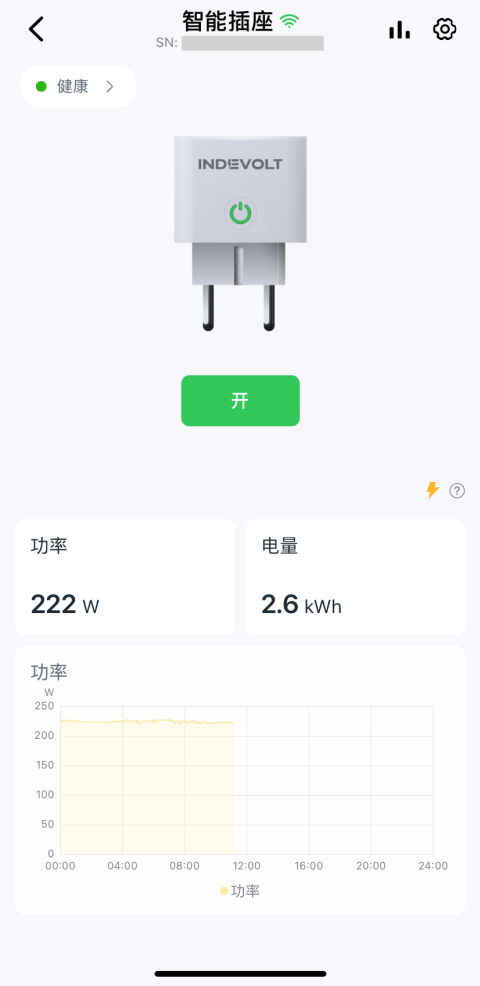
3. 统计
点击设备详情页右上角的  图标,可进入统计页面,查看日、周、月、年不同维度下的数据曲线。
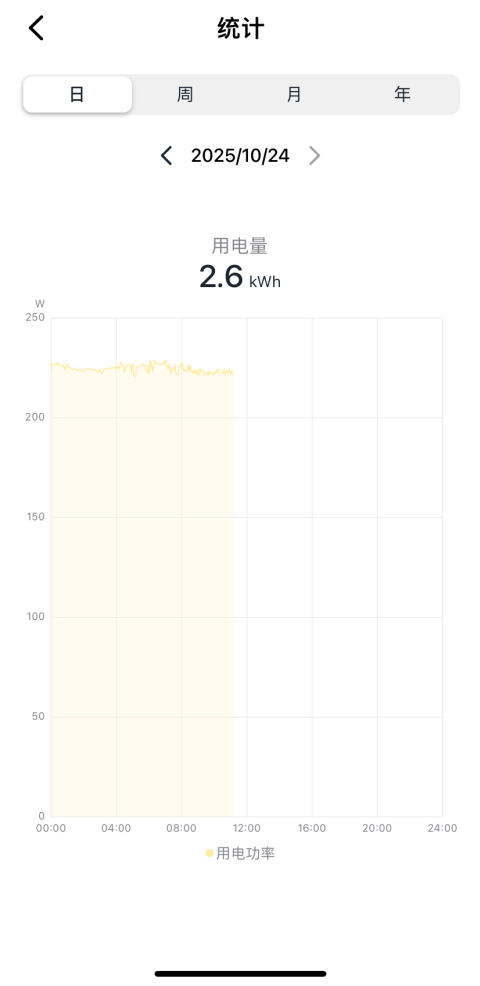
4. 设备设置
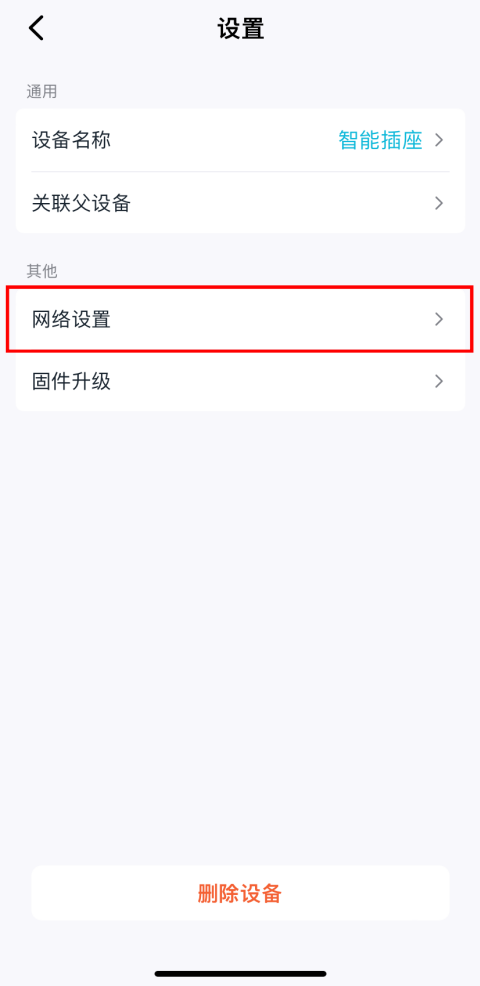
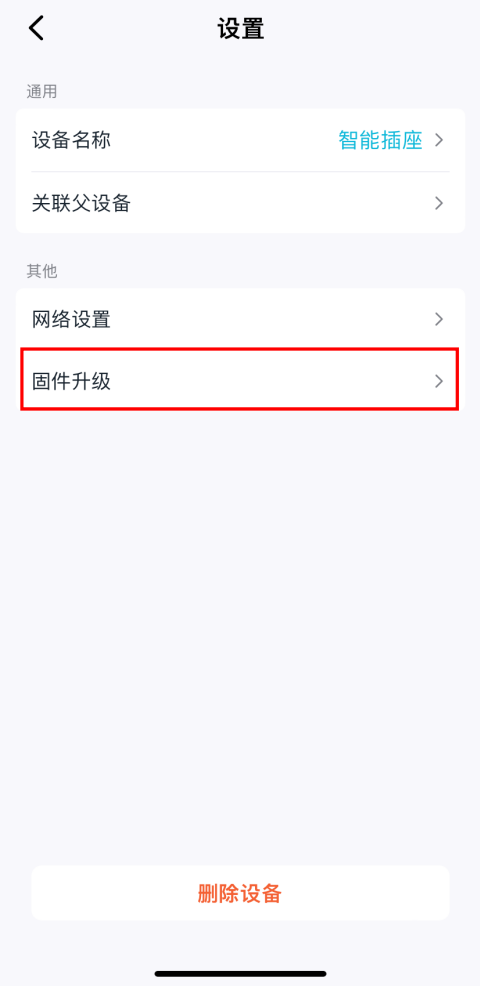
点击设备详情页右上角的  图标,可进入设置页面,包含设备名称、关联设备、网络设置、固件升级,以及其他设备特定功能。
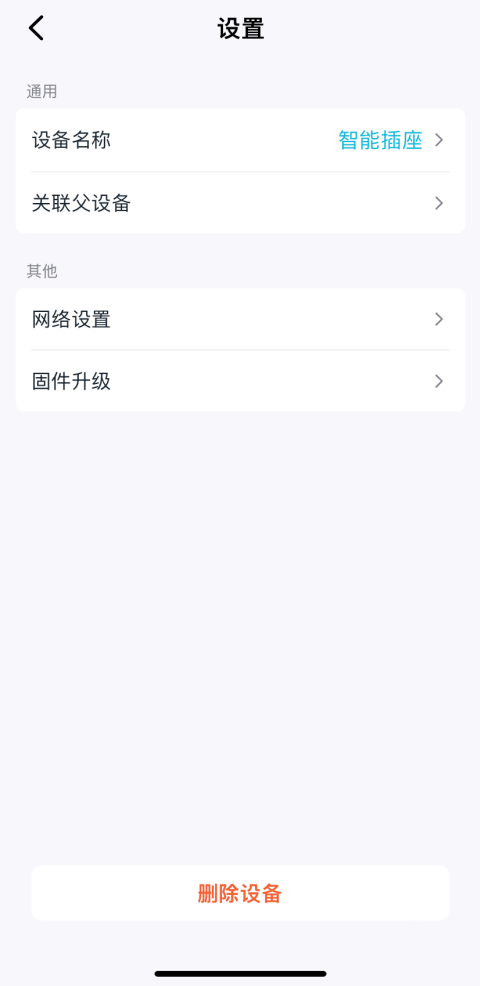
4.1 修改设备名称
点击设备名称栏,即可直接修改设备在App中显示的名称。
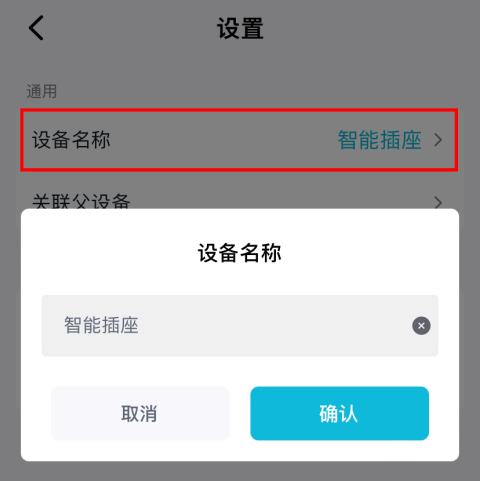
4.2 关联设备
为便于集中查看数据与管理,系统支持为设备建立父子关联关系:
-
储能设备可作为父设备,添加关联子设备。
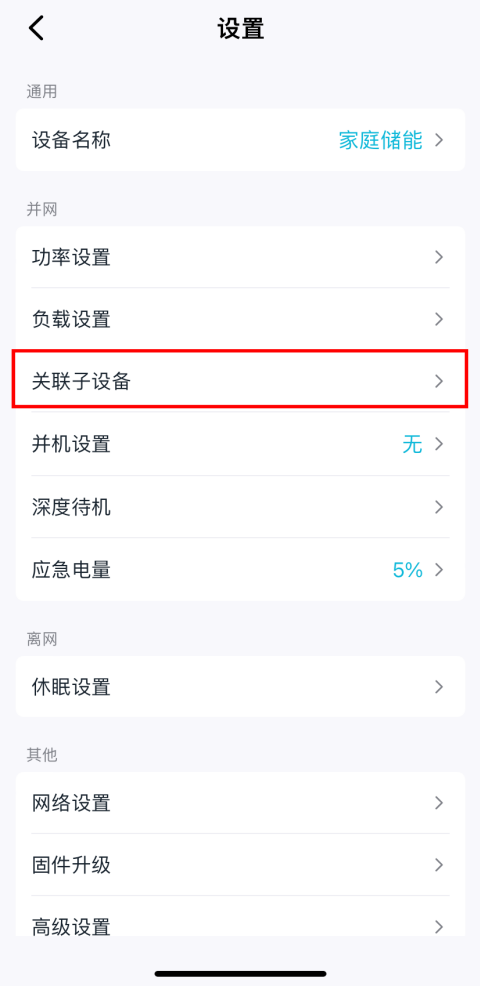
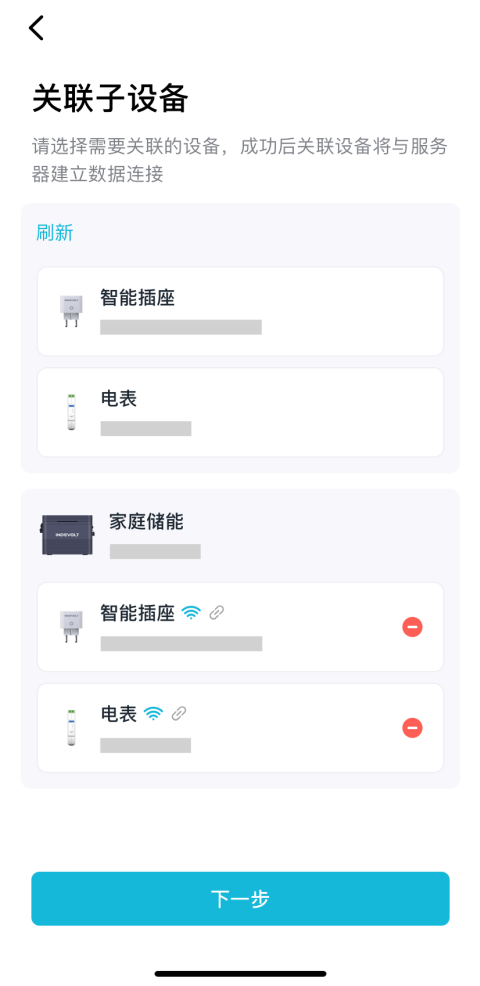
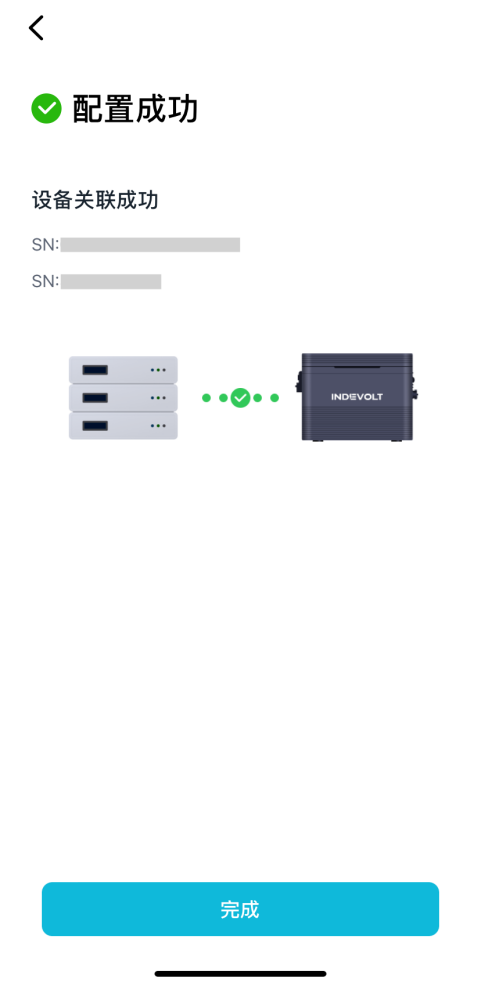
-
其他类型设备可作为子设备,关联至父设备。
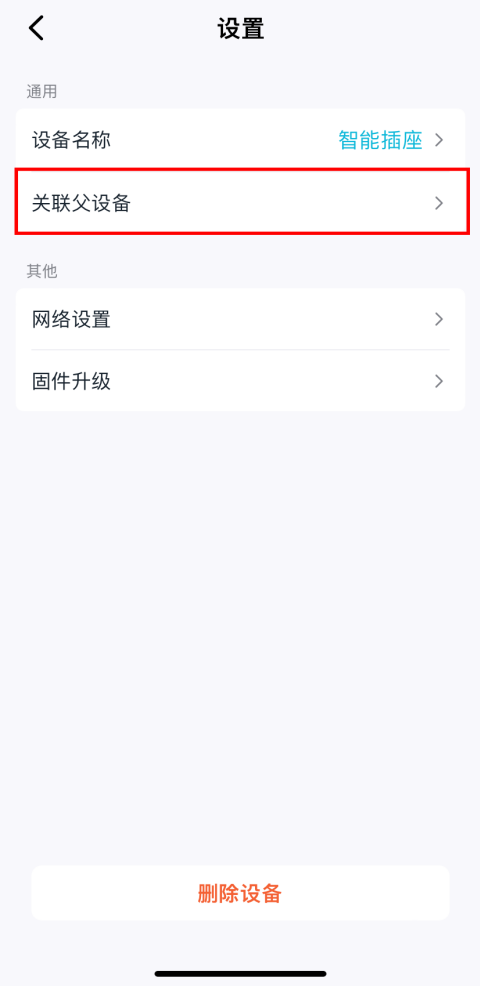
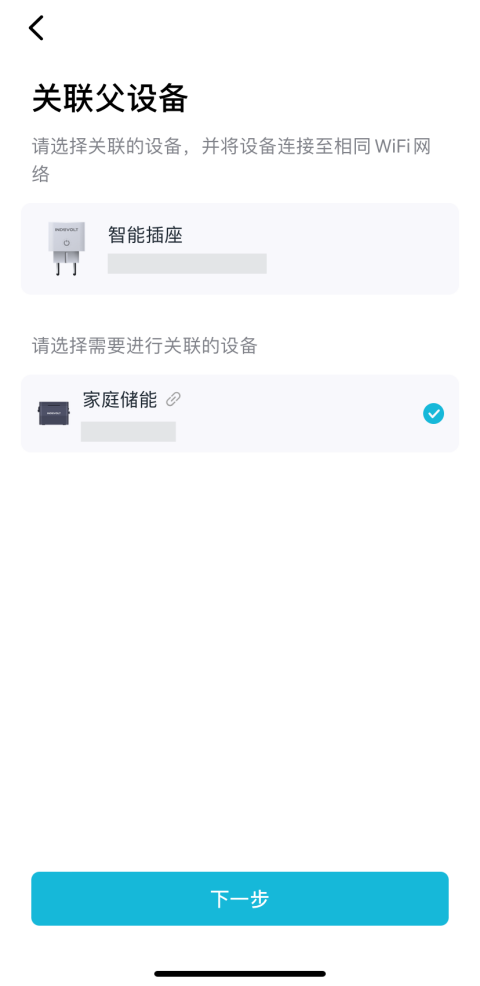
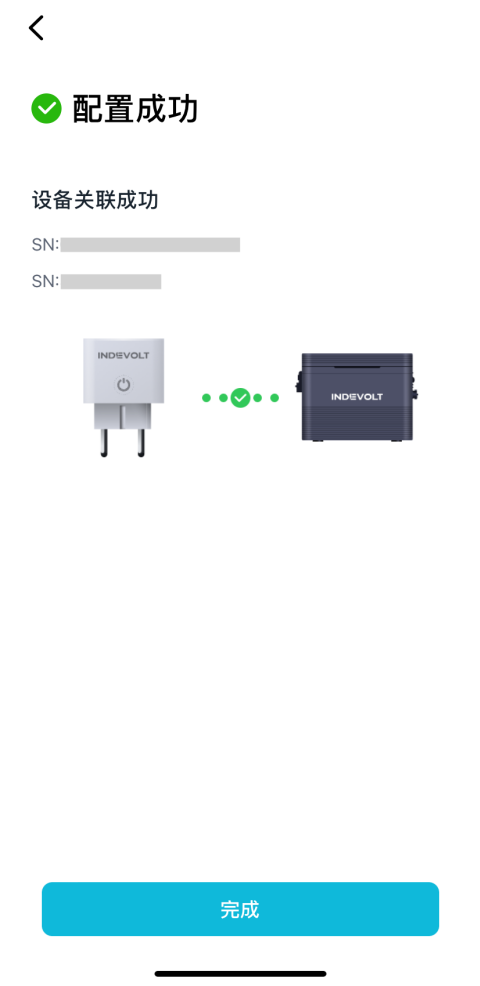
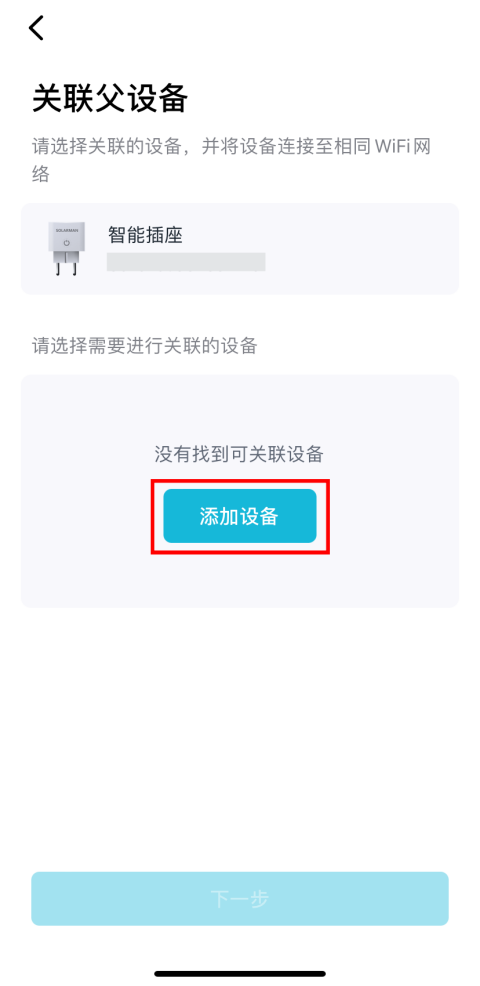
若家庭中暂无可用以关联的设备,请先点击添加设备按钮,将所需设备加入家庭。
4.3 网络设置
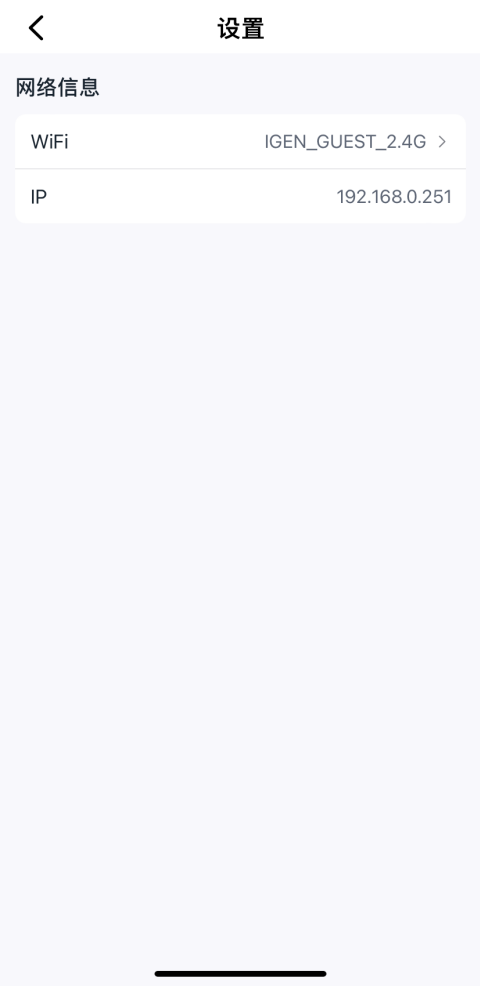
点击网络设置按钮,可查看设备当前连接的Wi-Fi名称及获取的IP地址。
4.4 固件升级
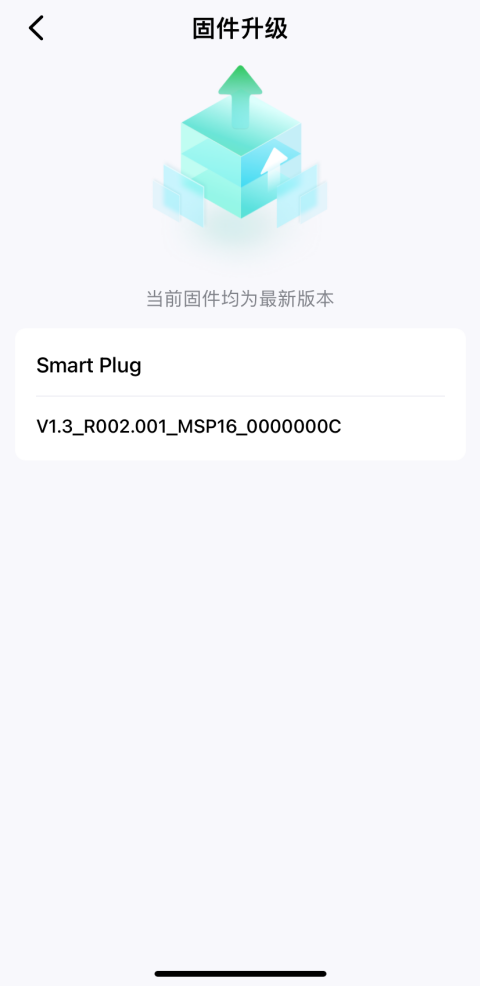
点击固件升级按钮,可查看设备当前固件版本及可用更新。如有新版本,点击立即更新即可在线升级。
5. 并机分组
当多台储能设备通过并机连接后,它们将作为一个统一的能源集群进行管理和显示。集群由一台主机设备统一协调控制,自动分配电能,并同步应用运行模式、馈网限制等。
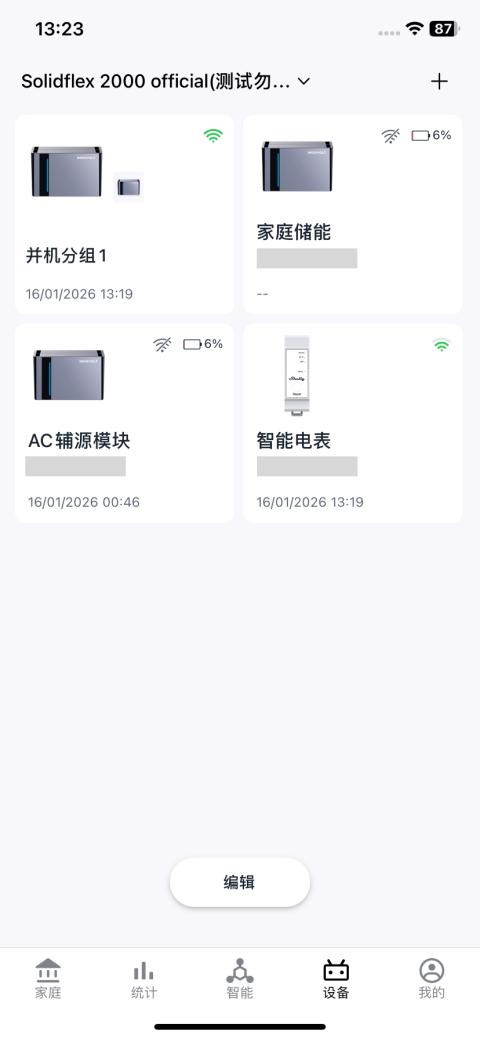
点击该并机分组卡片,即可进入集群详情页面,查看主从设备关系、集群的用能策略、实时功率数据。
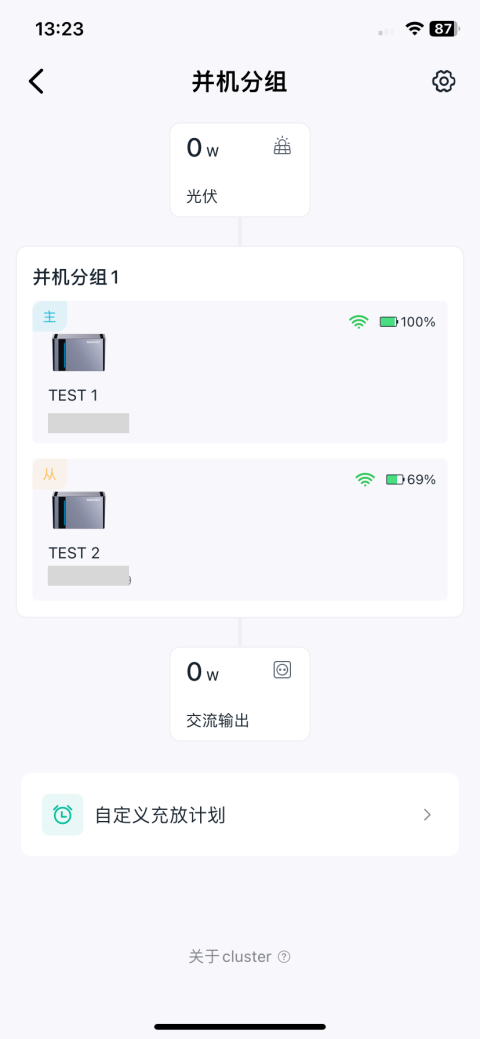
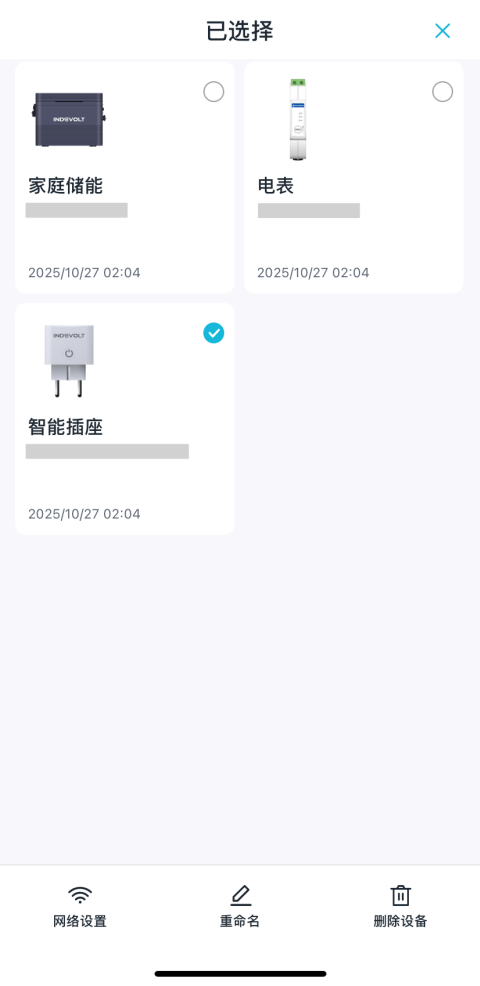
点击详情页右上角的设置图标 ⚙,可修改集群配置以及解除并机关系。