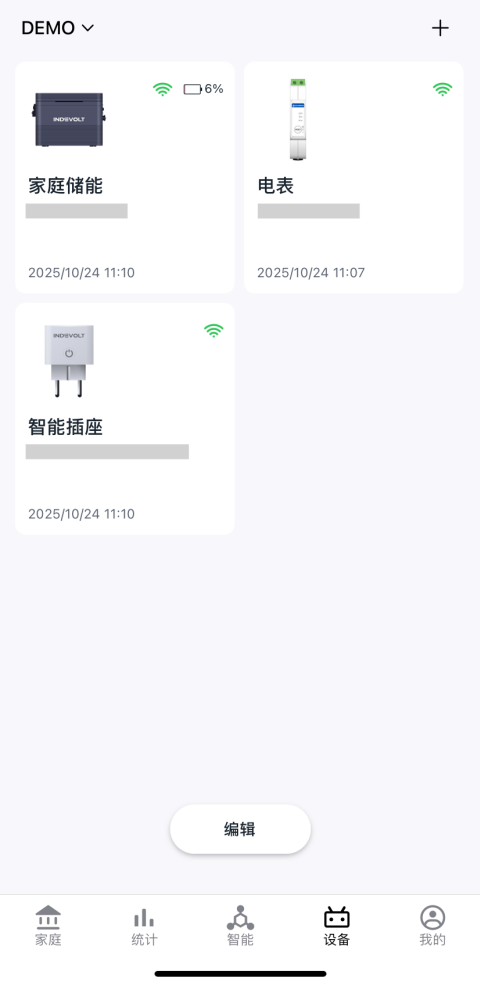
设备
设备页面集中展示您家庭中所有的能源设备,并列出设备SN、在线状态及数据更新时间等关键信息。点击右上角 + 按钮,即可添加设备。
1. 编辑设备
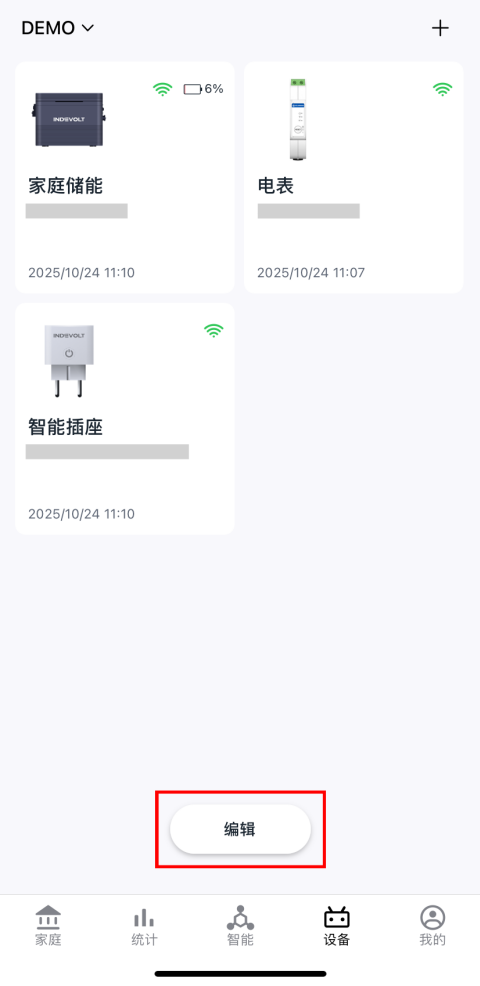
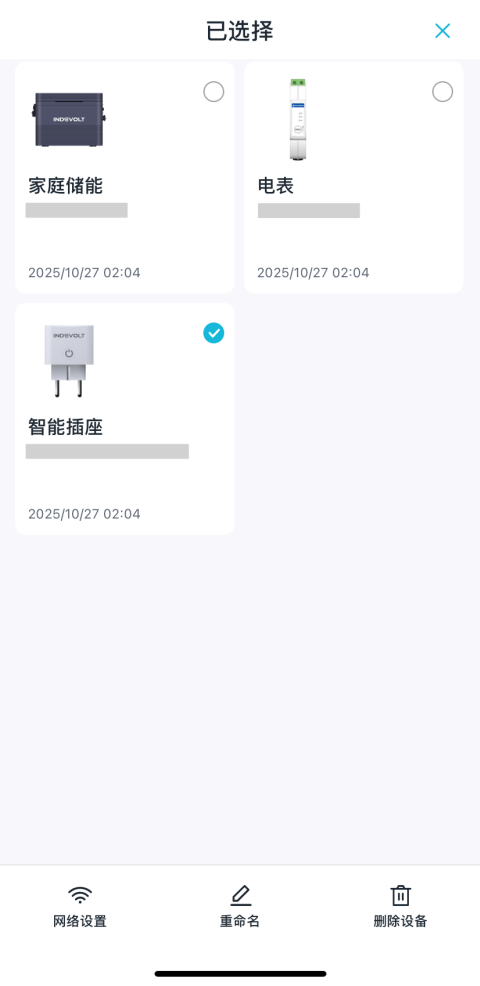
点击页面下方的编辑按钮,选择设备,或长按设备卡片,即可进入编辑模式,支持以下操作:
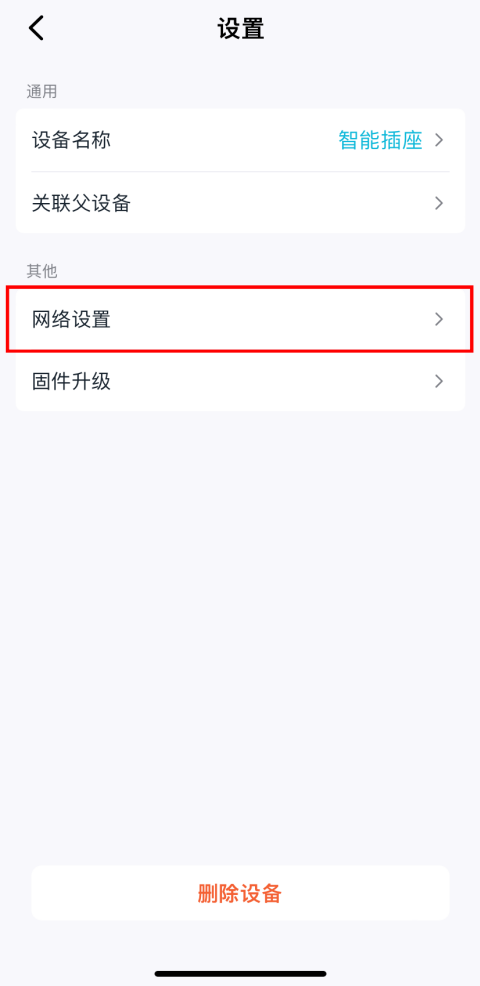
- 网络设置:点击网络设置按钮进入设置,配置流程与添加设备时的配网步骤一致。
- 重命名:点击重命名按钮修改设备名称。
- 删除设备:点击删除设备按钮。App会弹窗二次确认,当您确认后即可删除当前设备。删除后您将无法看到设备的数据,请谨慎操作。
2. 设备详情
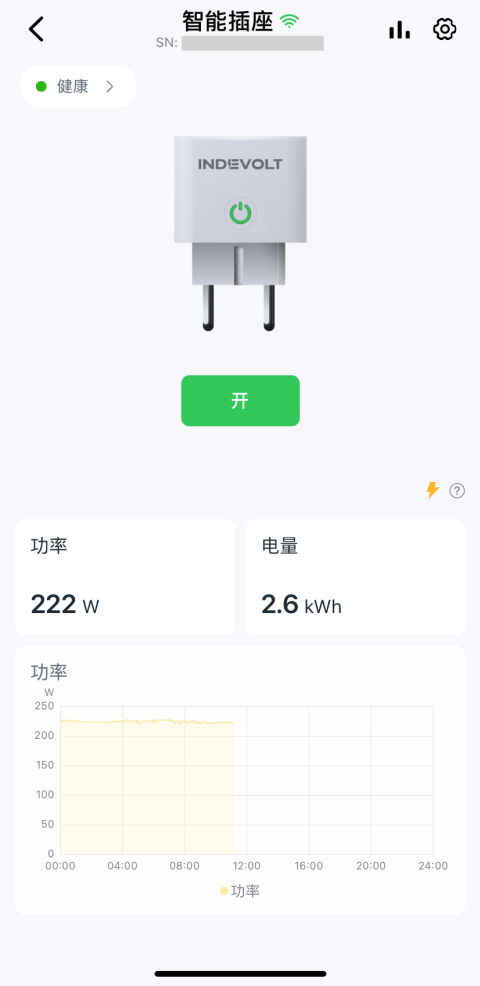
点击设备卡片进入设备详情页。详情页展示连接信号、SN、实时数据、快刷功能开关(⚡)等通用信息,以及因设备类型不同而显示的特定参数与功能。
3. 统计
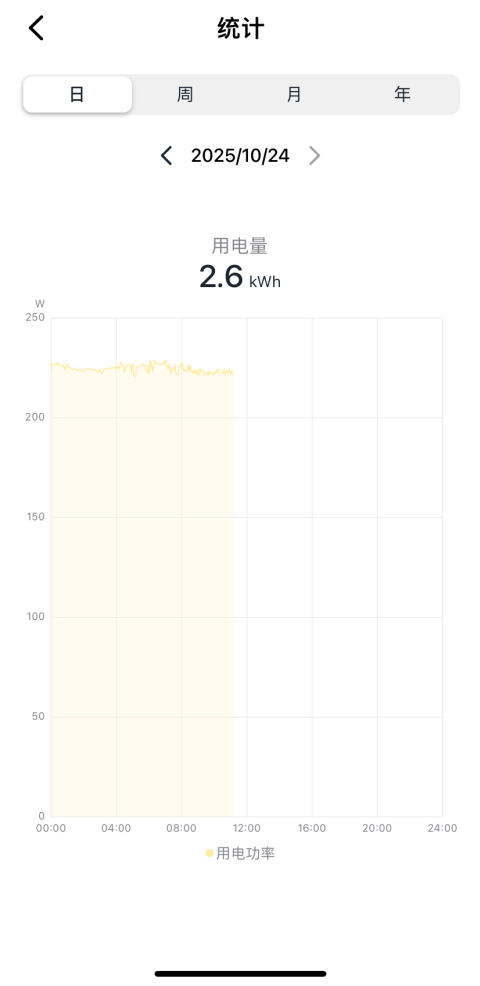
点击设备详情页右上角的  图标,可进入统计页面,查看日、周、月、年不同维度下的数据曲线。
4. 设备设置
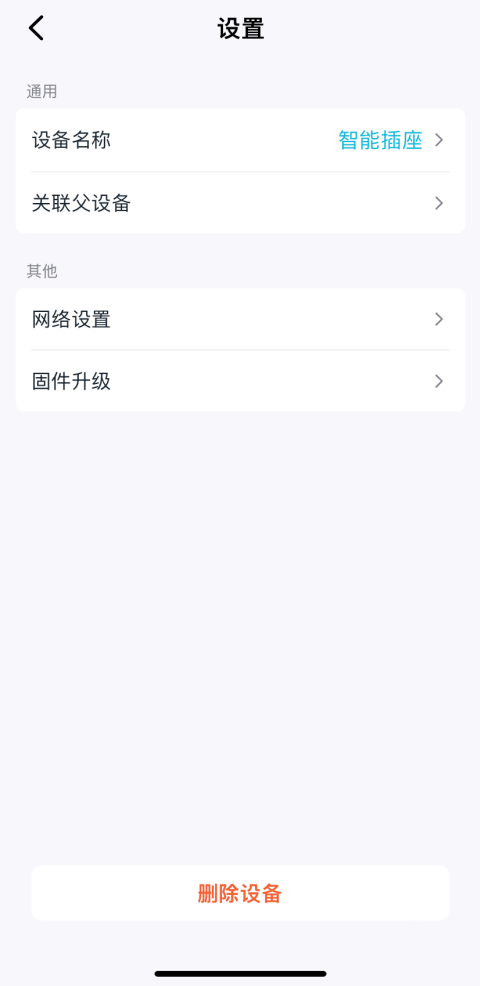
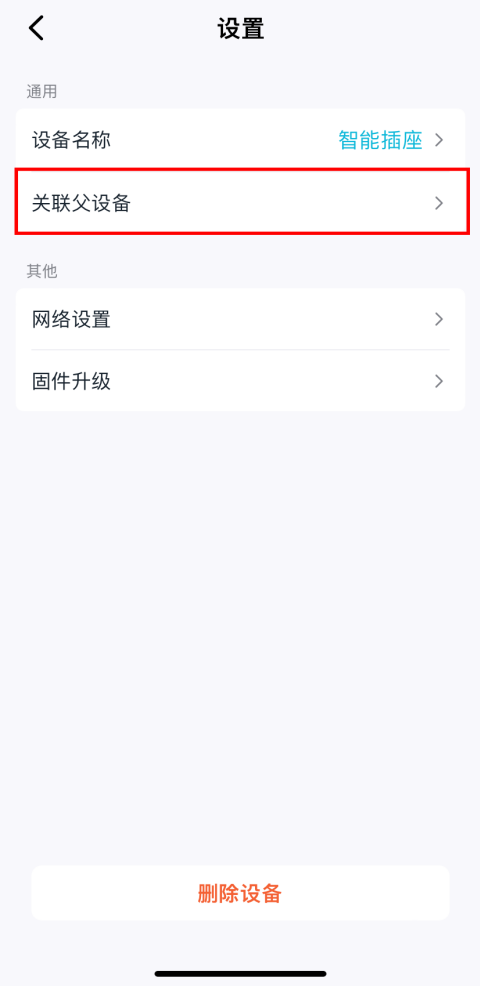
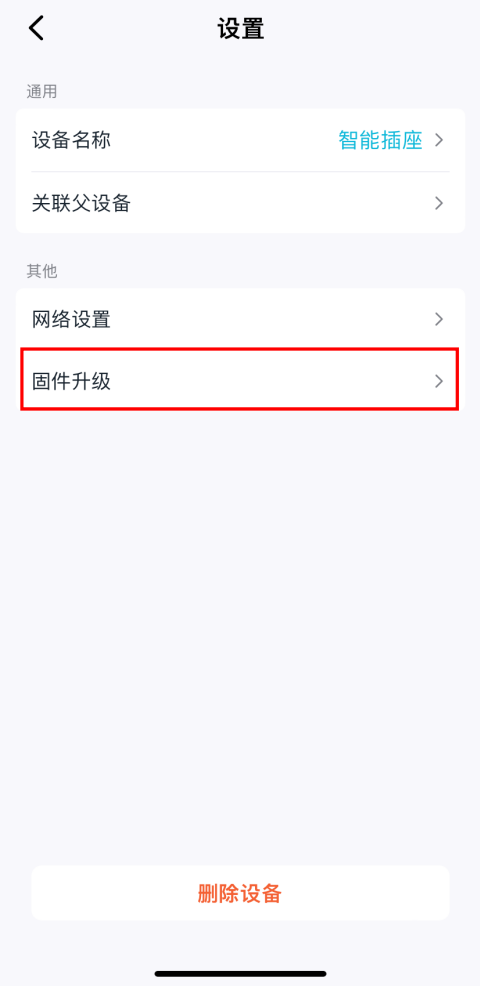
点击设备详情页右上角的  图标,可进入设置页面,包含设备名称、关联设备、网络设置、固件升级,以及其他设备特定功能。
4.1 修改设备名称
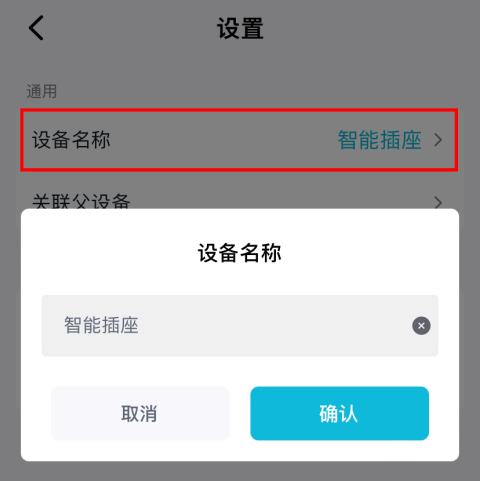
点击设备名称栏,即可直接修改设备在App中显示的名称。
4.2 功率设置
在功率设置页面,您可以设置设备的功率限制,包括:最大交流输出功率、最大交流输入功率、最大馈网功率。
- 进入设备设置页面,点击功率设置。
- 选择需要修改的功率项。
- 滑动选择需要设置的功率值。
- 点击保存以应用设置。
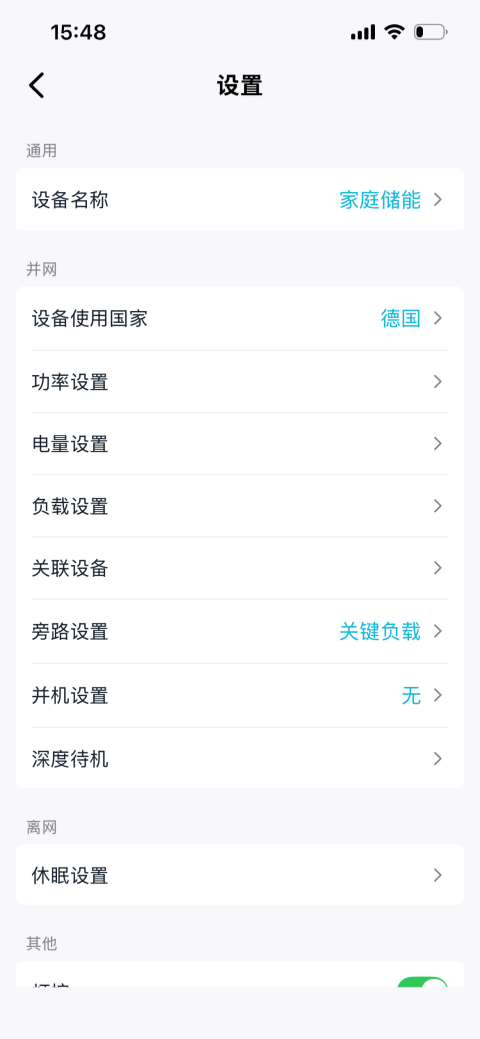
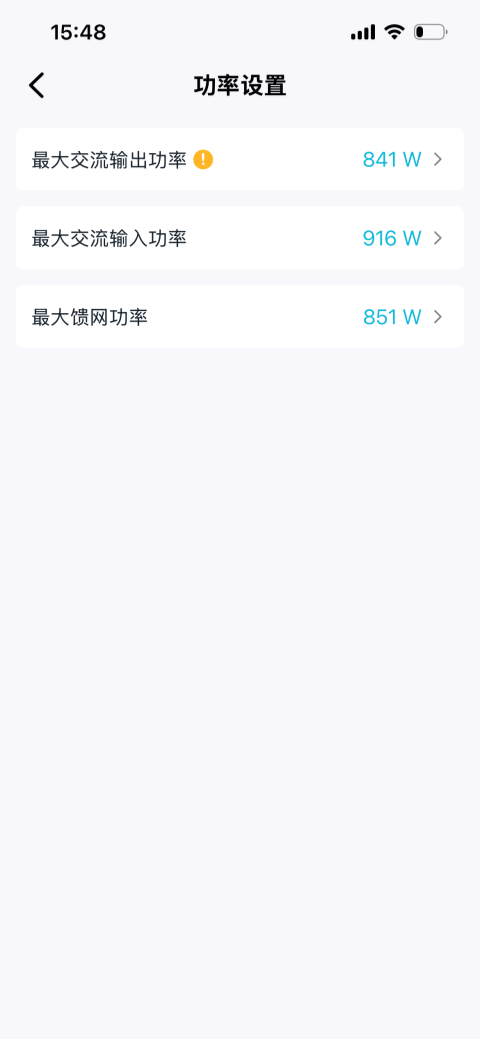
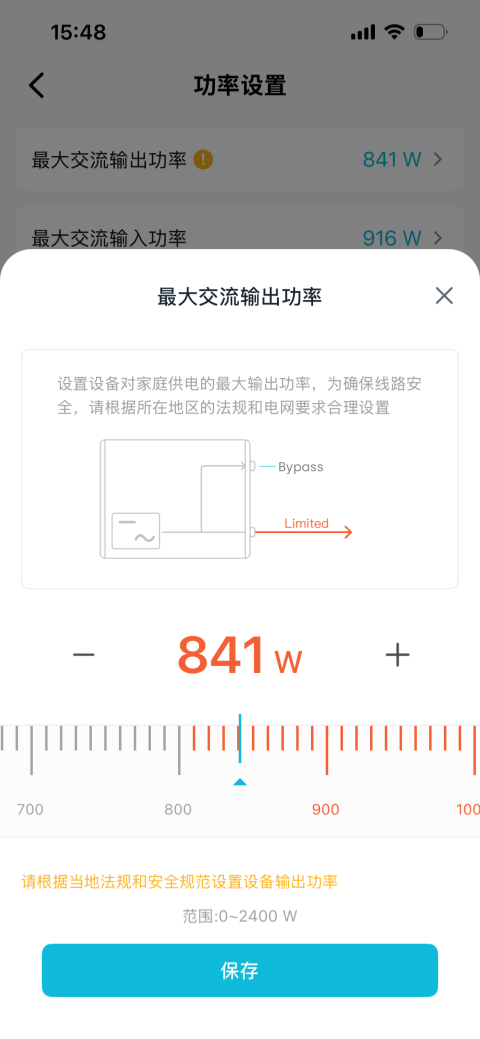
设置超过 800W 的交流功率
如果需要将最大交流输出功率或最大交流输入功率设置为超过 800W,系统会根据您设置的设备使用国家,显示不同的提示或验证流程。
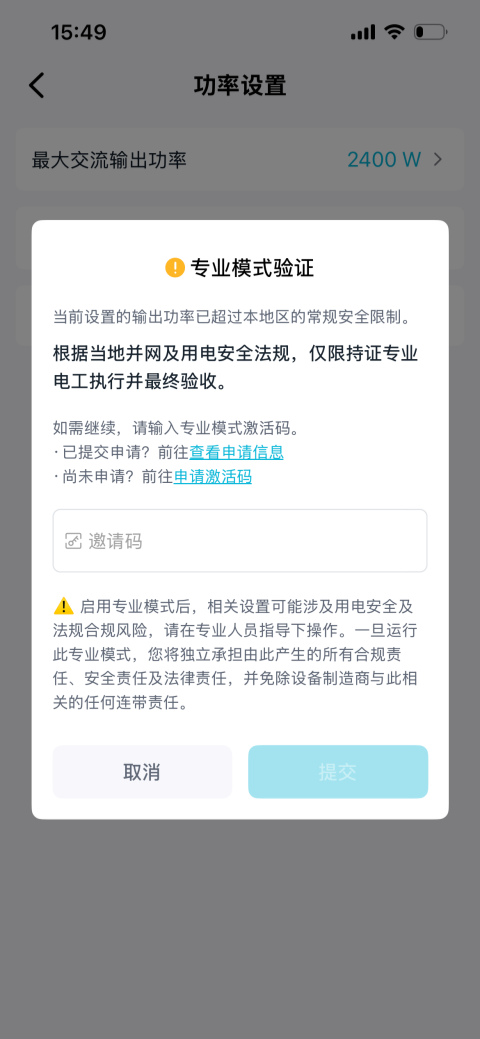
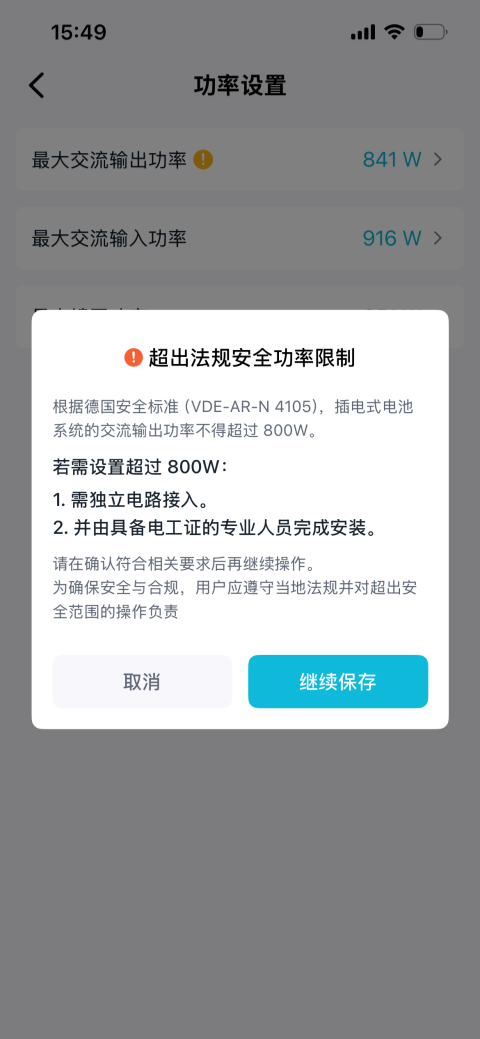
根据德国安全标准,插电式电池系统的交流输出功率不得超过 800W。因此,当德国用户尝试设置超过 800W 时,需要进行 专业模式验证,以确保安装符合安全规范。
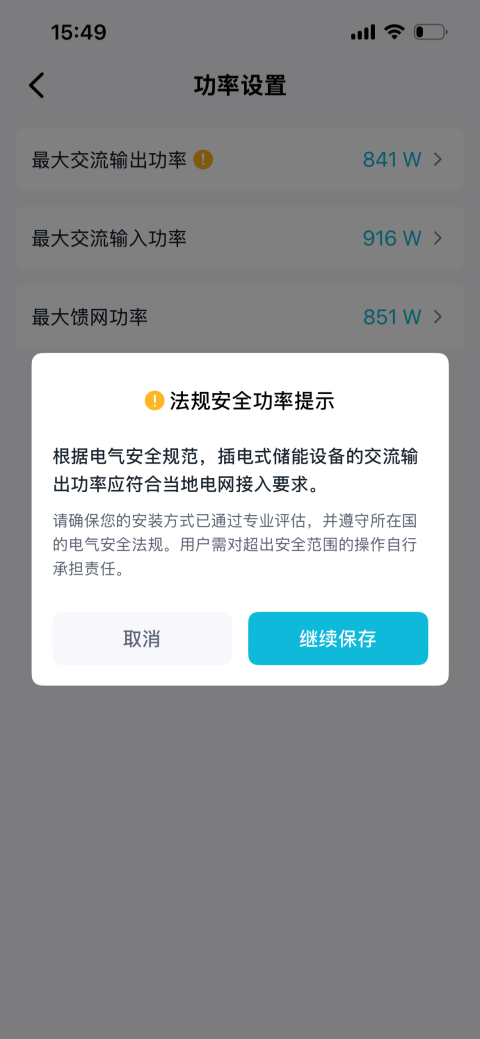
其他国家用户在设置超过 800W 时,只会看到安全提示,无需进行验证。
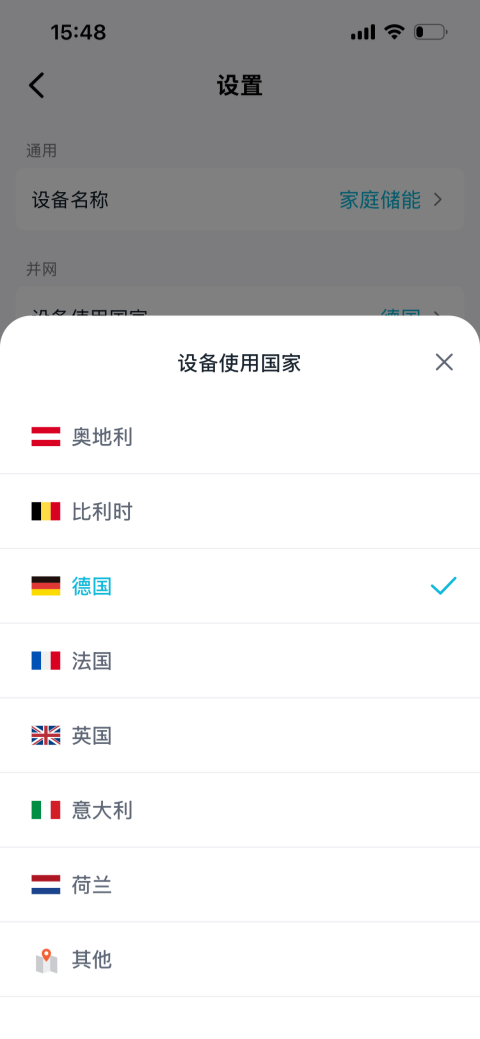
第一步:设置设备使用国家
在设备设置页面中,找到设备使用国家,并从列表中选择您所在的国家。
第二步:申请邀请码(仅德国用户)
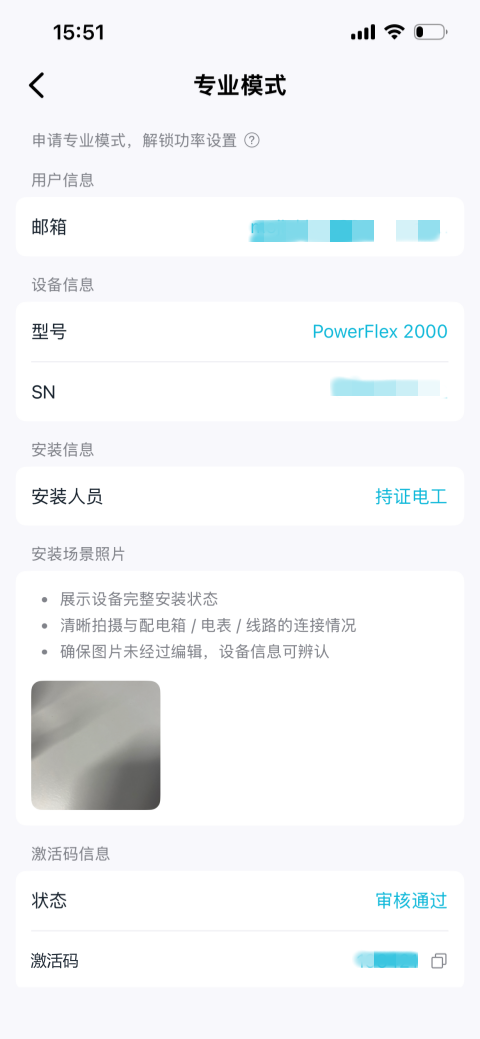
当德国地区用户首次设置超过 800W 功率时,需要进行专业模式验证,获取邀请码后才能完成设置。
-
在设置超过 800W 并点击保存后,App 会弹出专业模式验证页面。
-
点击申请激活码。
-
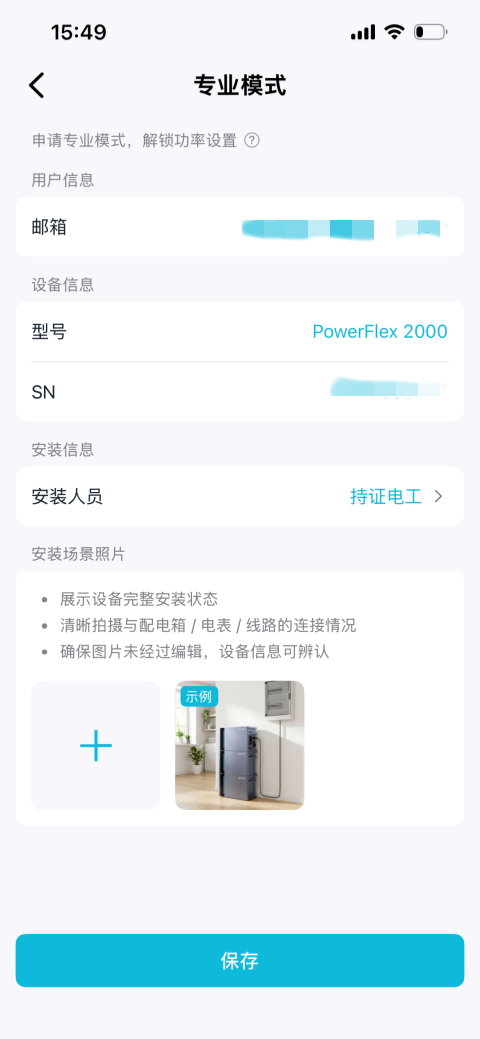
填写以下信息后点击保存提交申请:
- 用户信息
- 设备信息
- 安装人员信息
- 安装场景照片
-
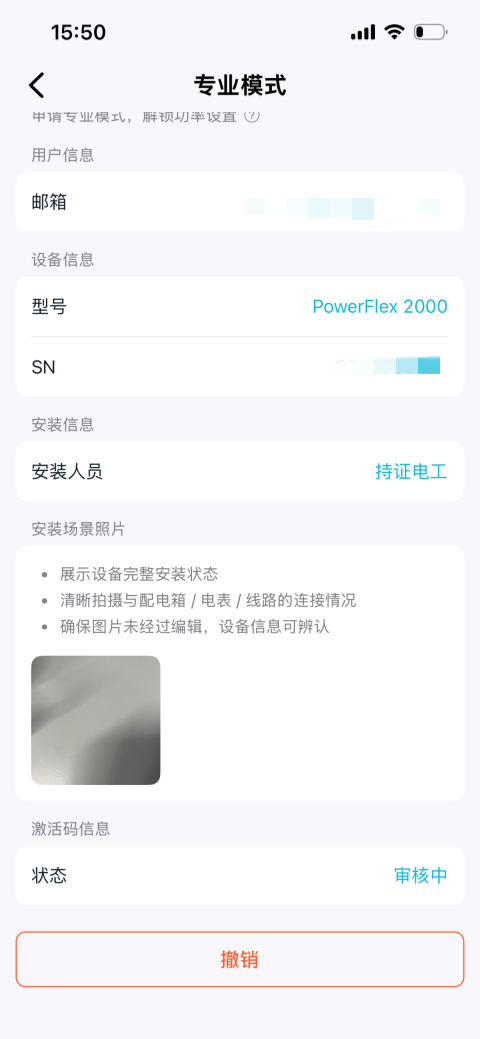
提交后,可在激活码信息区域查看审核状态。若页面未及时更新审核信息,可返回专业模式验证页面,点击查看申请信息:
- 审核中:申请正在审核
- 审核通过:系统会显示邀请码
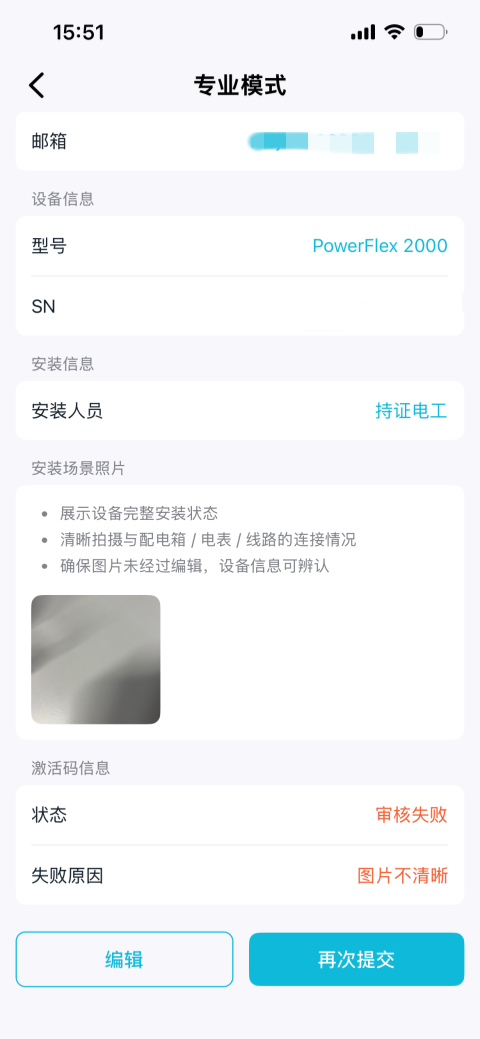
- 审核失败:需要根据提示重新提交照片,例如:
- 图片不清晰
- 拍摄角度或内容不完整
- 无法确认安装合规性
- 图片与申请设备不匹配
- 图片不符合真实性要求
-
审核通过后,复制邀请码并粘贴到专业模式验证页面对应输入框,点击提交完成验证。
第三步:确认并保存功率设置
- 德国
- 其他国家
完成验证后,当功率设置超过法规建议值时,App 会弹出安全提示。点击 继续保存 即可应用设置。
当功率设置超过 800W 时,App 会显示法规安全提示。确认提示内容后,点击继续保存即可应用设置。
4.3 配件更换
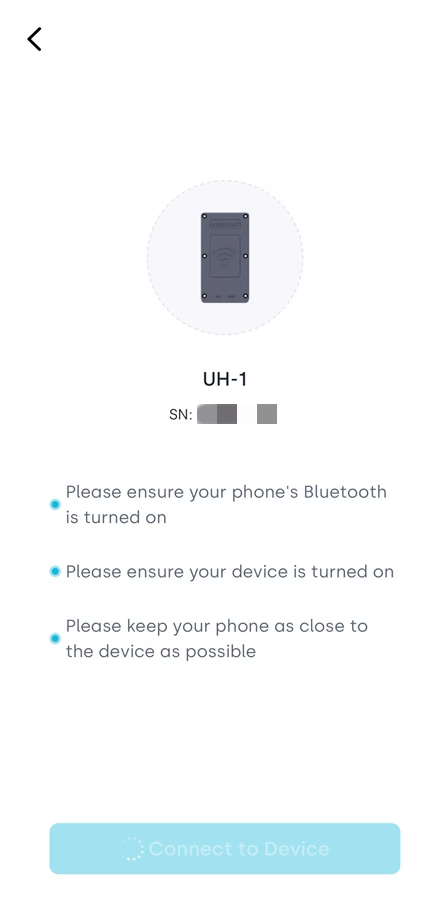
开始前请确保:
- 手机蓝牙已开启。
- 设备已开机。
- 在整个操作过程中,手机尽量靠近设备。
第一步:更新设备信息
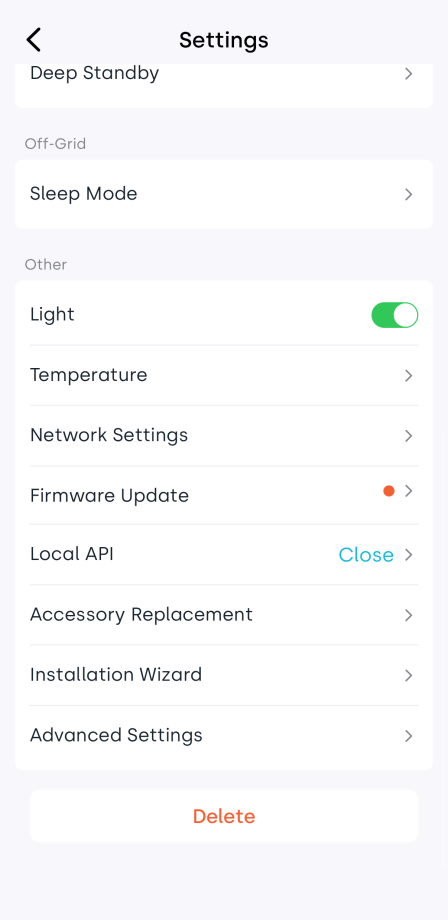
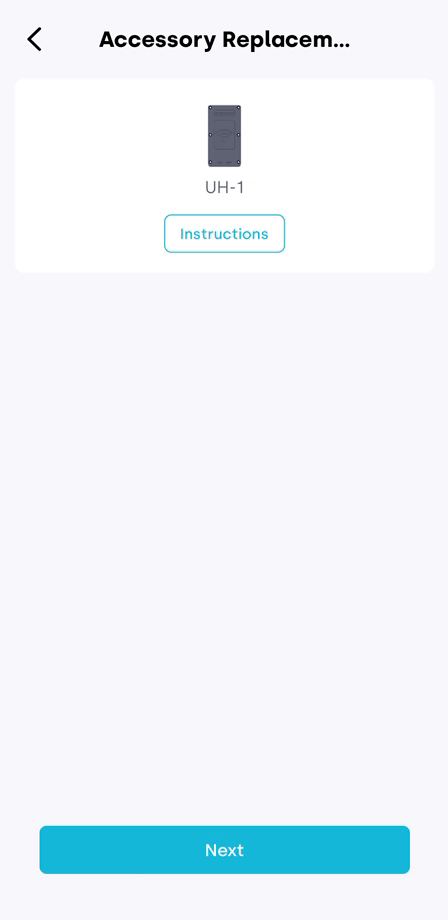
- 在设备设置页面,点击 Accessory Replacement。
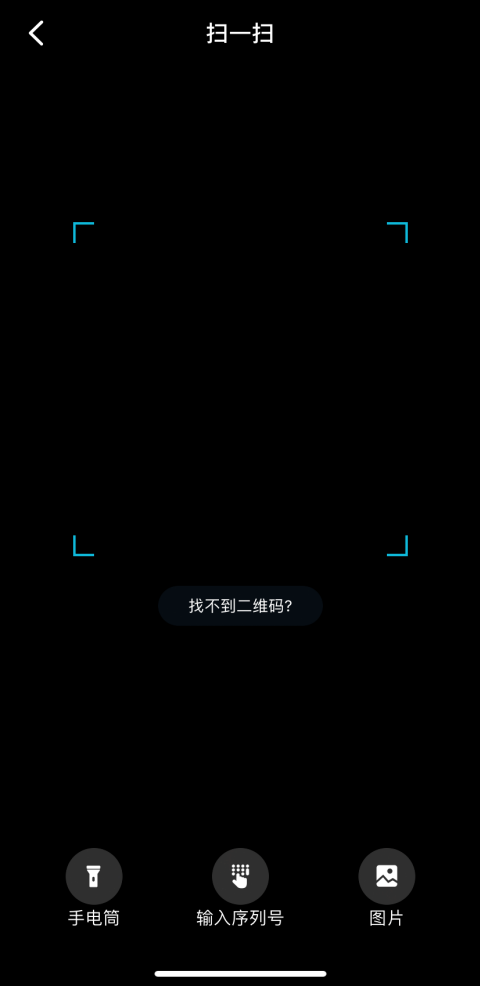
- 扫描新配件上的二维码。
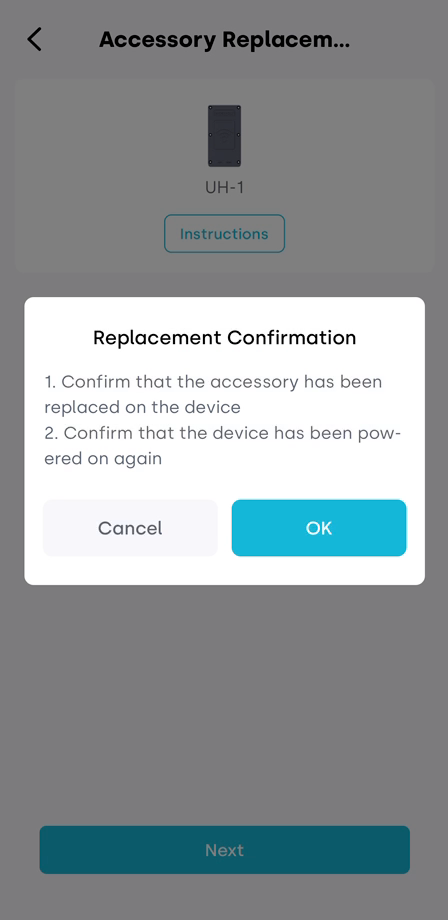
- 点击 Next,查看 Replacement Confirmation 信息,然后点击 OK 继续。
- 等待更换流程完成。
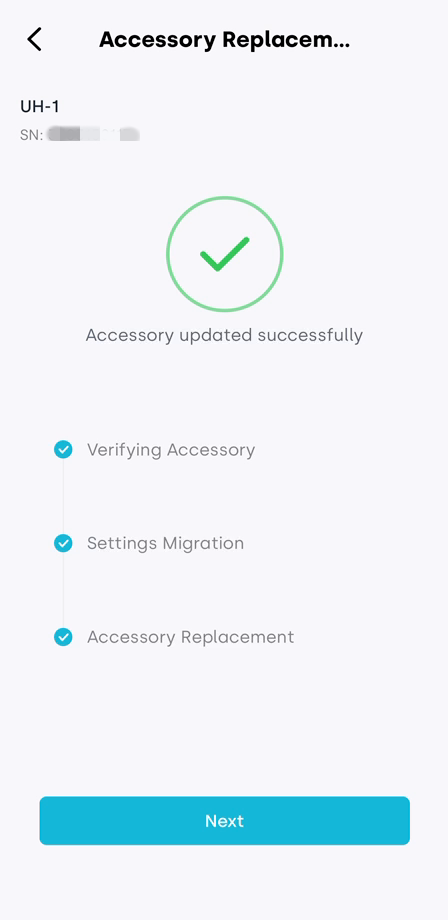
在此过程中,系统会自动更新配件信息并迁移设备设置,包括集群设置、负载来源设置以及关联设备。
- 配件信息更新成功后,点击 Next 继续。
第二步:迁移历史数据
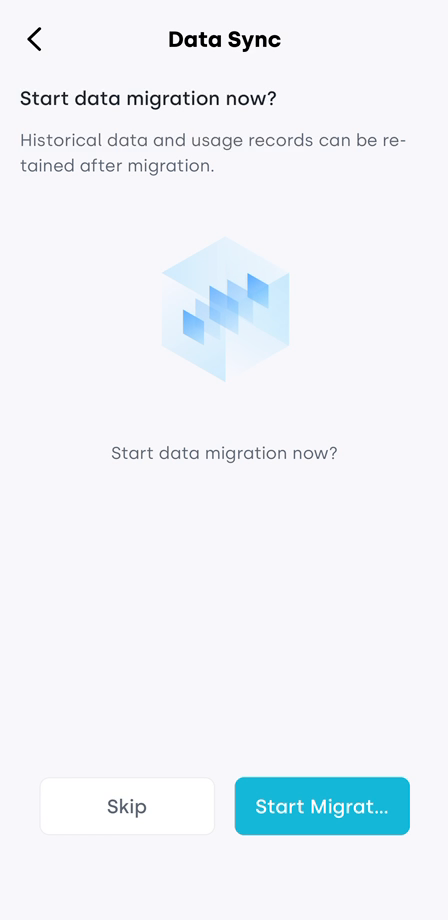
点击 Start Migration 迁移历史数据。
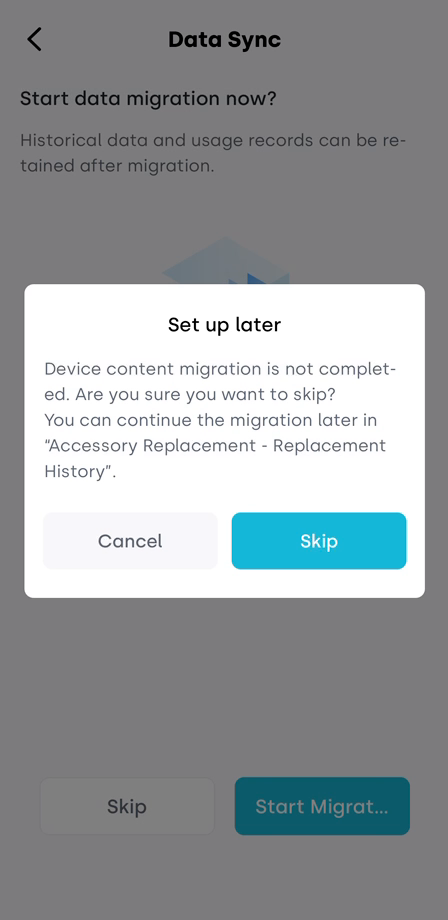
如果暂时不想迁移历史数据,可点击 Skip。您也可以稍后在 更换记录 中启动迁移。
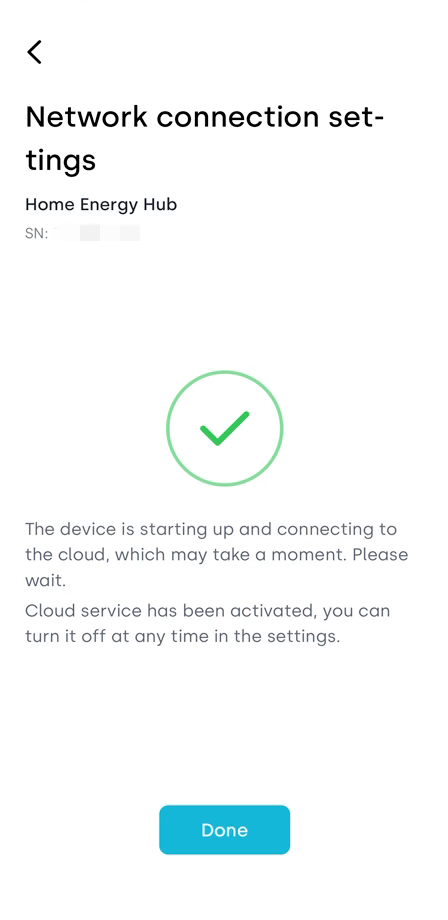
第三步:重新连接设备网络
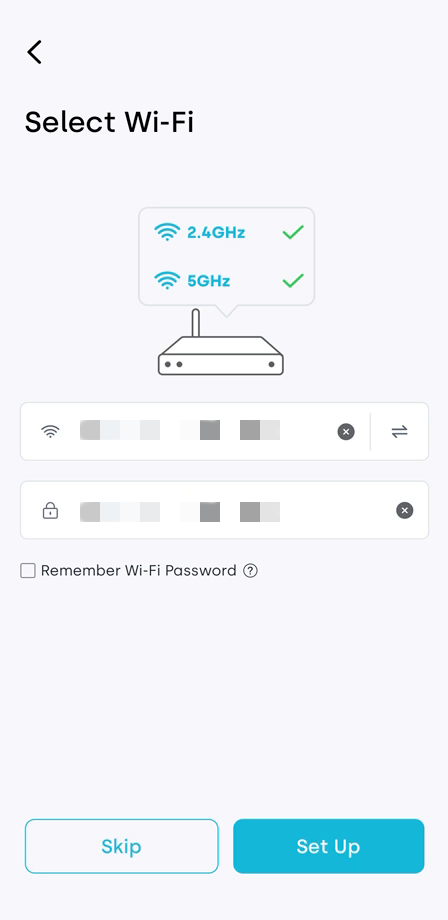
- 输入 Wi-Fi 名称(SSID)和密码,然后点击 Set Up。
- 等待网络连接成功。
第四步:查看更换记录
如需查看历史更换记录,进入:Settings > Accessory Replacement
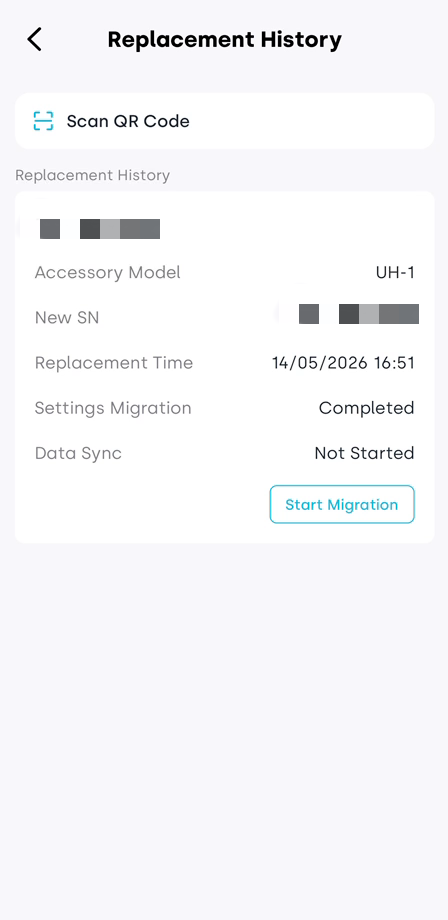
在 Replacement History 中,您可以:
- 查看更换记录,包括更换时间、设置迁移状态以及历史数据迁移状态。
- 点击对应记录中的 Start Migration,进入设备迁移页面。若历史数据尚未开始迁移,可在此启动迁移。
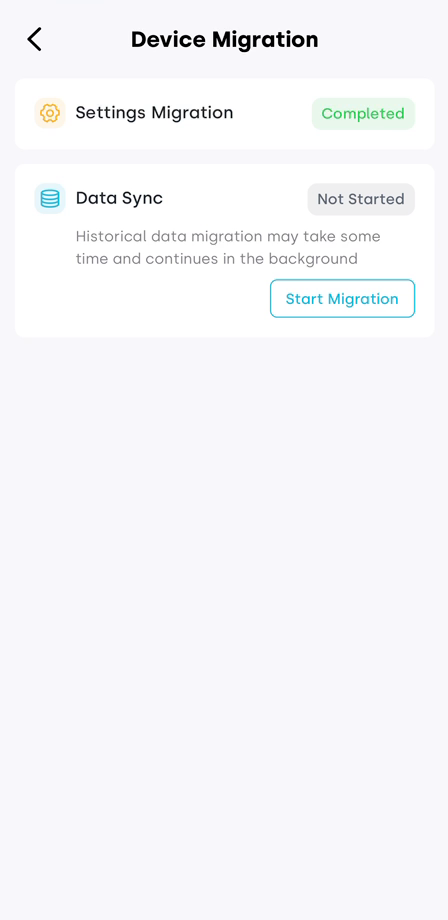
历史数据迁移在启动后会自动通过云端完成,迁移过程中无需停留在设备迁移页面。
您可以随时在 Replacement History 中查看迁移进度和状态。
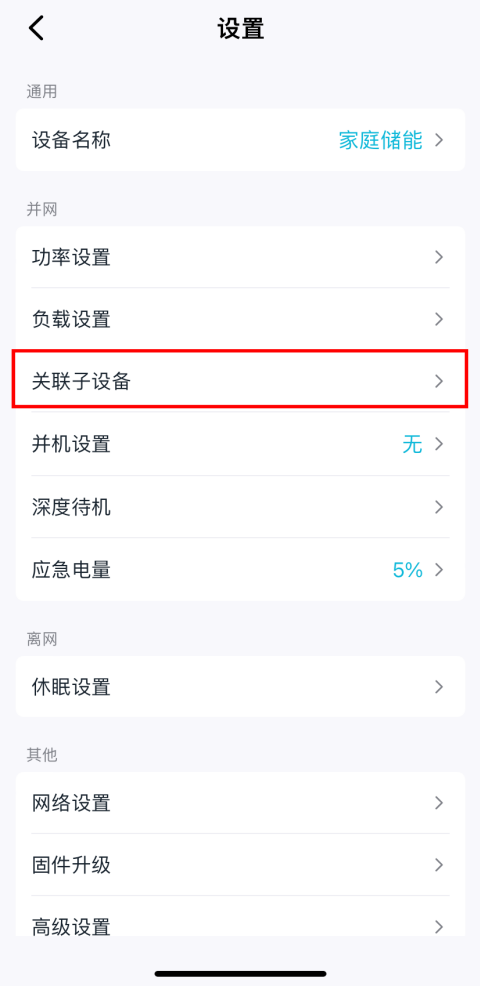
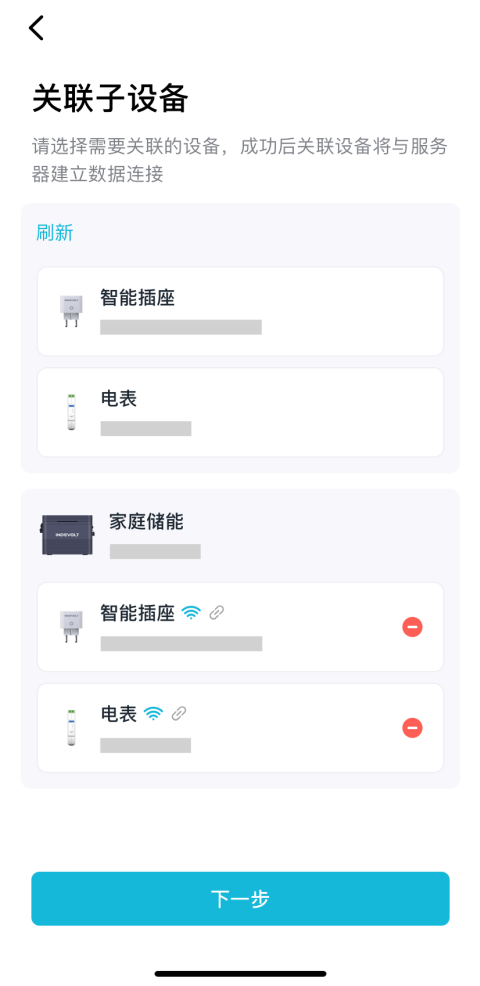
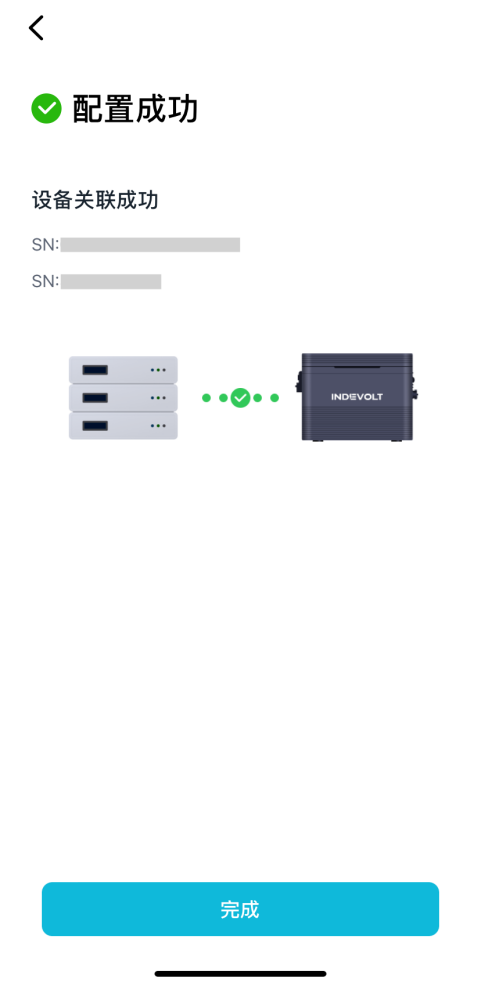
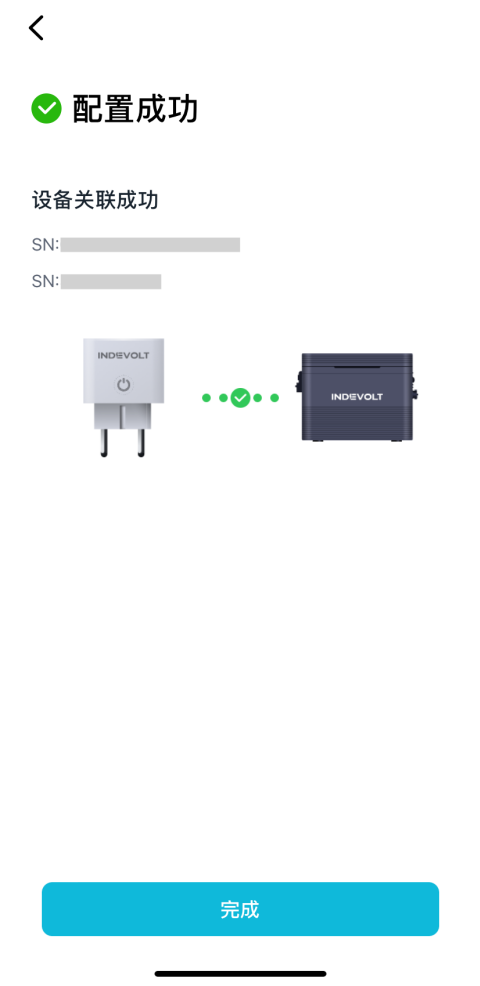
4.4 关联设备
为便于集中查看数据与管理,系统支持为设备建立父子关联关系:
-
储能设备可作为父设备,添加关联子设备。
-
其他类型设备可作为子设备,关联至父设备。
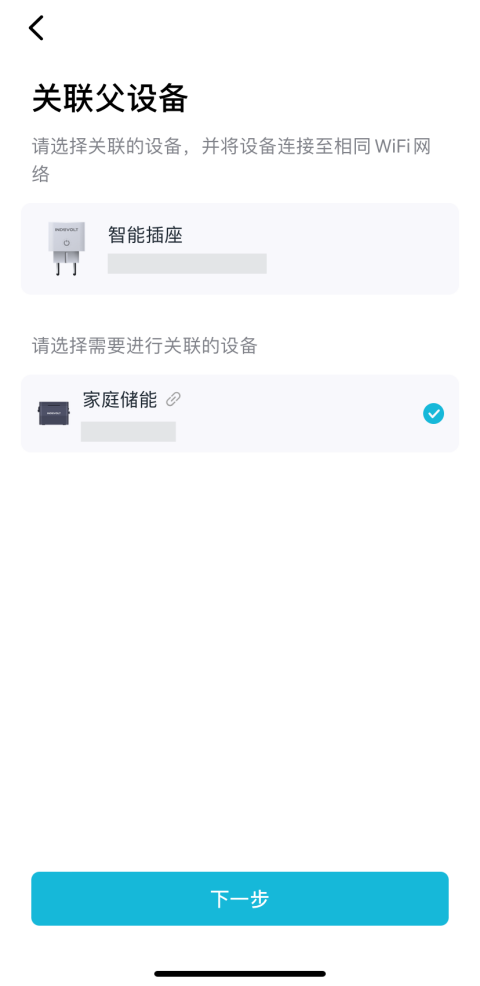
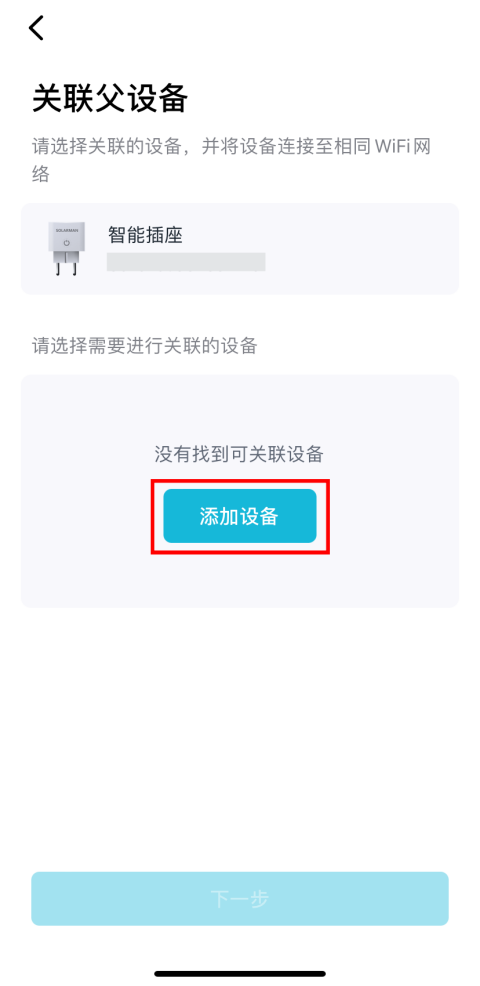
若家庭中暂无可用以关联的设备,请先点击添加设备按钮,将所需设备加入家庭。
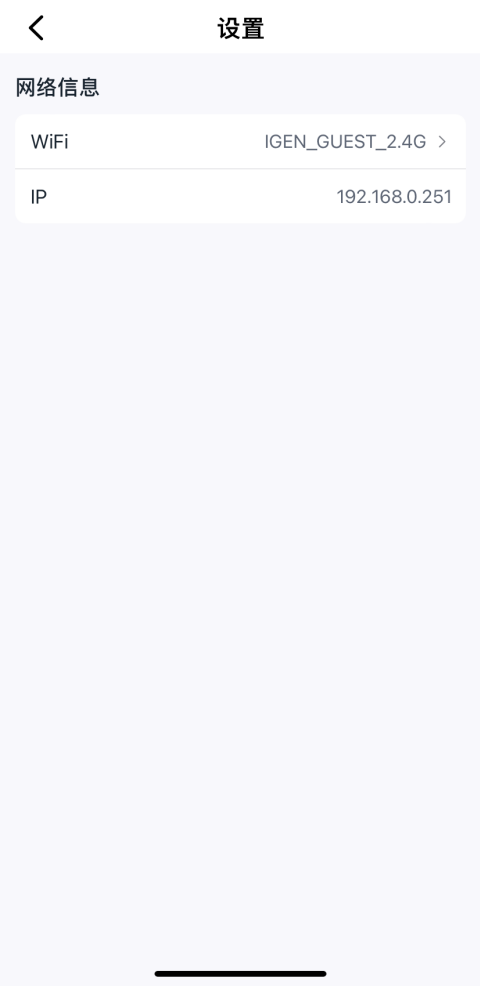
4.5 网络设置
点击网络设置按钮,可查看设备当前连接的Wi-Fi名称及获取的IP地址。
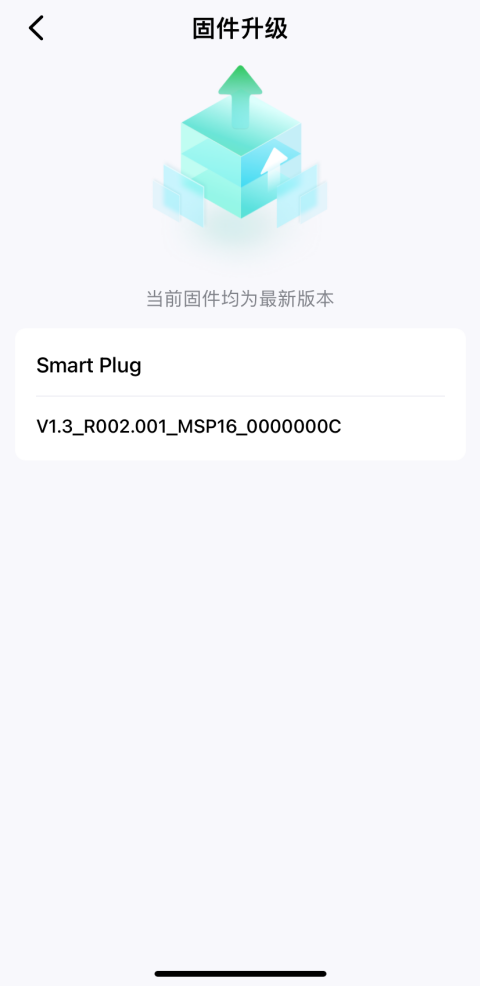
4.6 固件升级
点击固件升级按钮,可查看设备当前固件版本及可用更新。如有新版本,点击立即更新即可在线升级。
5. 并机分组
当多台储能设备通过并机连接后,它们将作为一个统一的能源集群进行管理和显示。集群由一台主机设备统一协调控制,自动分配电能,并同步应用运行模式、馈网限制等。
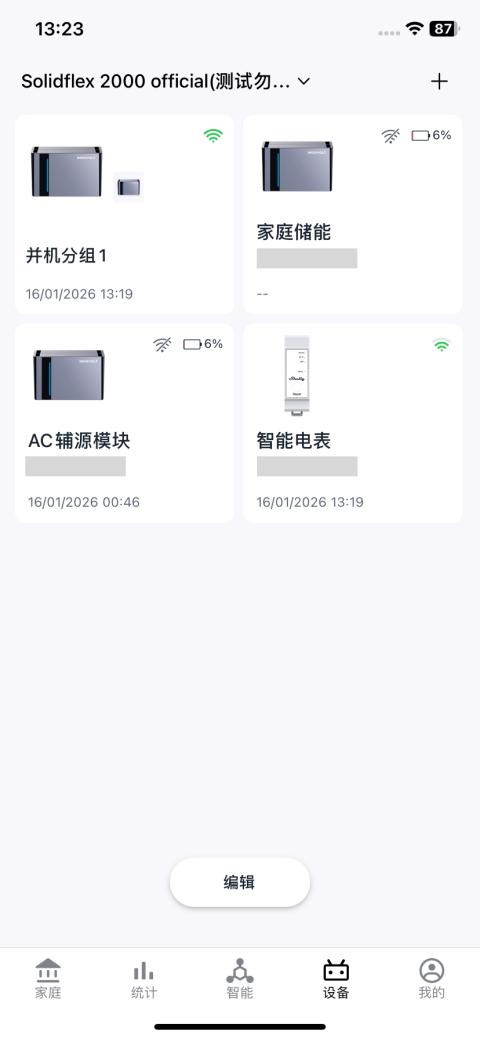
点击该并机分组卡片,即可进入集群详情页面,查看主从设备关系、集群的用能策略、实时功率数据。
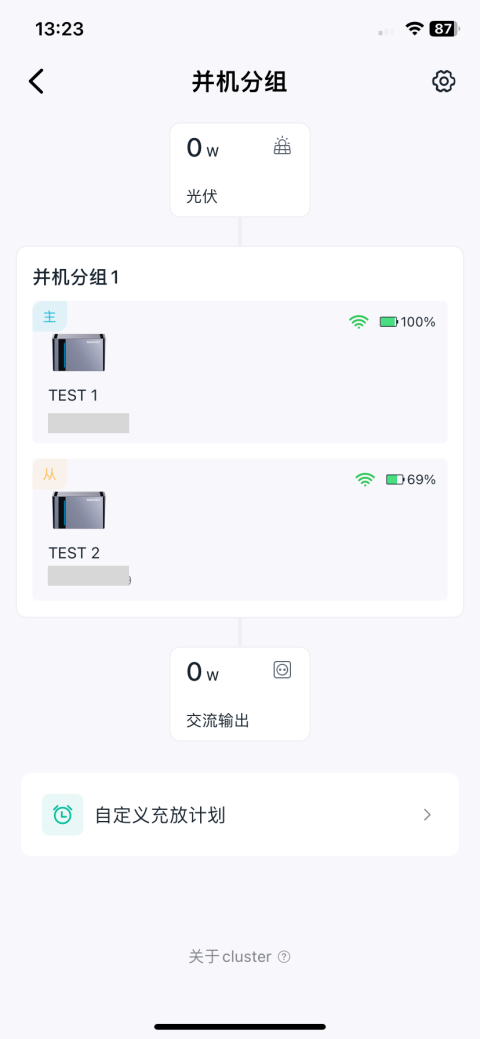
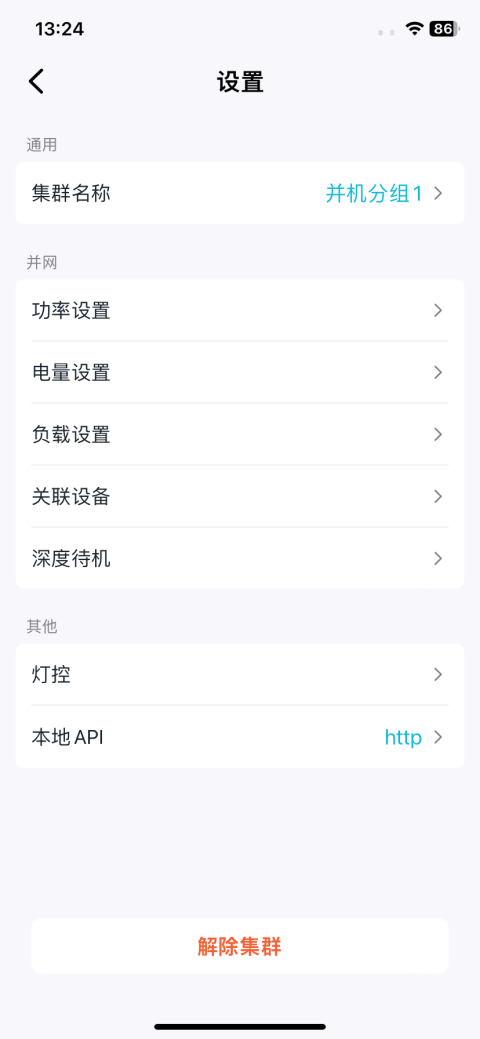
点击详情页右上角的设置图标 ⚙,可修改集群配置以及解除并机关系。